
Hay varios escenarios en los que quizás no pueda usar la Aplicación Wordly para Zoom:
- Si ud no el anfitrión de la reunión de Zoom.
- No puede descargar o los permisos de su administrador no se permiten instalar la Aplicación Wordly para Zoom.
- Está utilizando una cuenta de Wordly con varias cuentas de Zoom diferentes.
- Está utilizando salas para grupos pequeños en su reunión de Zoom.
Aún puede usar Wordly en una reunión de Zoom utilizando la función Bot de Reunión de Wordly.
Para usar el Bot de Reunión de Wordly con Zoom, necesitará lo siguiente:
- Una cuenta de Wordly con minutos disponibles.
- Una cuenta de Zoom.
- Una sesión de Wordly creada.
El Bot de Reunión solo se puede usar con algunas reuniones de Zoom. No puede usar el Bot de Reunión para seminarios web de Zoom o reuniones de Zoom que requieran registro.
Para agregar el Bot de Reunión a su reunión de Zoom
- Edite la configuración de su reunión de Zoom para permitir que el Bot de Reunión se una a su reunión. En "Grabación" dentro de "Configuración", seleccione lo siguiente:
- En la sección "Who can request host permission to record" (Quién puede solicitar permiso al anfitrión para grabar), seleccione la casilla de verificación "Who can request host permission to record" (Participantes externos de la reunión).
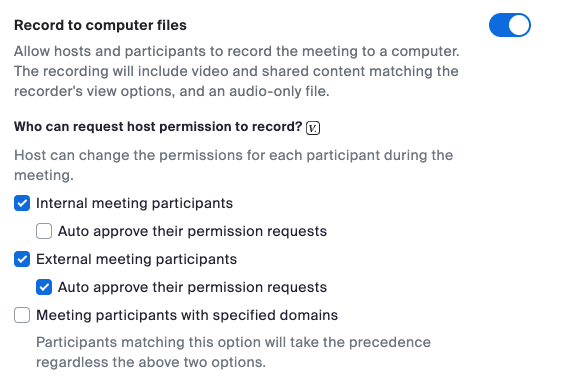
- En la sección "Advanced cloud recording settings" (Configuración avanzada de grabación en la nube), seleccione "Participants can request host to start cloud recording" (Los participantes pueden solicitar al anfitrión que inicie la grabación en la nube).
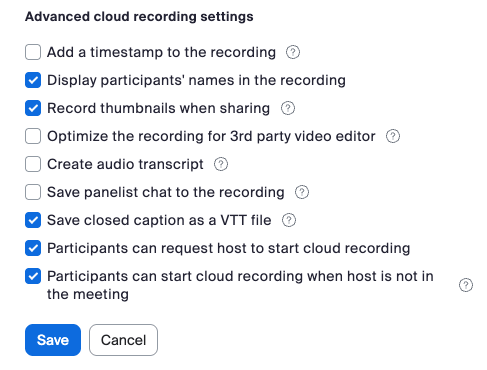
- En la sección "Who can request host permission to record" (Quién puede solicitar permiso al anfitrión para grabar), seleccione la casilla de verificación "Who can request host permission to record" (Participantes externos de la reunión).
- Inicie su reunión de Zoom. El Bot de Reunión intenta unirse durante 10 minutos antes de rendirse, por lo que es mejor invitar al bot cuando la reunión haya comenzado o justo antes de que comience.
- Desde de la Portada de Wordly, haga clic en el menú Sesiones y seleccione la sesión deseada. Haga clic en "Obtenga enlaces para unirse".
- Expanda el cuadro "Reuniones virtuales y seminarios" y haga clic en "Invitar a reunión Bot".
- En el cuadro "Invitar Wordly a una Reunión", seleccione el idioma del orador.
- Copie y pegue la URL de la reunión de Zoom en el campo de URL de la reunión. Asegúrese de que haya un https:// delante de la URL.
- Haga clic en "Invitar". Invitar a Wordly tarda un momento en procesarse.
- Es posible que deba permitir que Wordly se una a la reunión. Admita a Wordly.
- Cuando reciba una notificación de que Wordly está solicitando grabar la reunión, permita la grabación. A Wordly se le debe permitir grabar para poder acceder al audio.
Durante la reunión, puede cambiar el idioma del orador.
Para finalizar la sesión del Bot de Wordly
- En la ventana "Controles de sesión en vivo", haga clic en el icono de la papelera (
 ).
).%20meeting%20bot%20language%20picker.png?width=396&height=226&name=(es)%20meeting%20bot%20language%20picker.png)
- En la ventana "¿Estás seguro de que quieres eliminar este bot?", haga clic en "Eliminar".