
Wordly para Microsoft Teams es una aplicación complementaria basada en navegador que muestra su reunión de Teams y subtítulos traducidos por IA en vivo uno al lado del otro.
Puede conectar Wordly a Microsoft Teams si tiene instalada la aplicación de escritorio de Teams. También puede conectar Wordly usando la aplicación de calendario de Teams en un navegador web.
Cuando usa la aplicación Wordly para Microsoft Teams, debe tener en cuenta que:
- Si el orador necesita cambiar de idioma, debe seleccionar el idioma en el menú desplegable. La selección automática de idioma no está disponible.
- Wordly para Microsoft Teams no es compatible ni con el navegador Safari ni con el navegador Firefox. Tampoco se puede usar esta aplicación con seminarios web de Teams. En estos casos, use el Bot de Wordly.
Por defecto, los asistentes que asisten a través de Wordly para Microsoft Teams esperan en una sala de espera antes de que el anfitrión les permita ingresar a la reunión. Si desea permitir que todos los asistentes ingresen a la reunión automáticamente, deberá configurarlo en las opciones de la reunión de Teams.
Requisitos previos
- Para programar y organizar reuniones, necesitará una cuenta de Microsoft con una licencia de Teams.
- Un administrador de Microsoft Teams debe otorgar permiso a la aplicación Wordly Teams para usar la integración.
- Una sesión de Wordly creada con una contraseña.
Para usar Wordly para Microsoft Teams, debe generar un enlace de Wordly personalizado que pueda compartir con los asistentes.
Puede generar un enlace de Teams mediante:
Usted y sus asistentes deben unirse a la reunión a través del enlace generado, no a través de la invitación de calendario de Teams. Si los asistentes asisten a su reunión de Teams sin usar el enlace personalizado de Wordly, no podrán obtener las traducciones de Wordly.
Otorgar aprobación de administrador a la aplicación Wordly para Microsoft Teams
La aplicación Wordly para Microsoft Teams requiere acceso a los datos de la organización de Microsoft Teams, como perfiles y calendarios. Para otorgar acceso, deberá dar permiso de acceso a la aplicación
Requisitos previos
- Un administrador de MS Teams con el rol de administrador de aplicaciones.
Para otorgar la aprobación de administrador a Wordly App para Microsoft Teams, envíe a su administrador de MS Teams el siguiente enlace: https://login.microsoftonline.com/organizations/adminconsent?client_id=f934daa7-86bd-409d-96fc-7d88a5528525&redirect_uri=https://teams.wordly.ai
Deberían poder otorgar permiso a Wordly App para Microsoft Teams.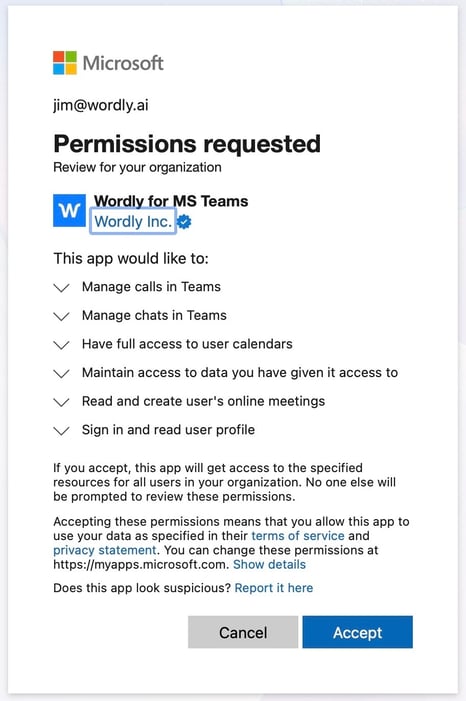
Si el administrador no puede otorgar permisos a través del enlace, deberá establecer permisos tanto en el centro de administración de Microsoft Teams como en Microsoft Entra.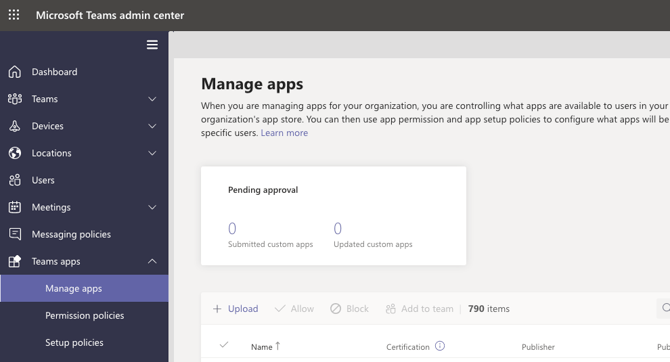
Para agregar permiso para Wordly en el centro de administración de Microsoft Teams
- En el centro de administración de Microsoft Teams, vaya a "Teams apps" (Aplicaciones de Teams) > "Manage Apps (Administrar aplicaciones).
- Busque la aplicación Wordly y seleccione la pestaña "Permissions" (Autorisaciones).
- Seleccione "Review permissions and consent" (Revisar permisos y consentimiento).
- Inicie sesión con sus credenciales de administrador. Haga clic en "Accept" (Aceptar).
Para agregar permiso para Wordly en Microsoft Entra
- Inicie sesión en su cuenta de Microsoft Entra.
- En el menú del lado izquierdo, haga clic en "Enterprise apps" (Aplicaciones empresariales).
- Haga clic en "+ New application" (Nueva aplicación).
- En el campo "Search application" (Buscar aplicación), busque "Wordly".
- Haga clic en la aplicación "Wordly for MS Teams" (Wordly para MS Teams) para abrir la página de Información general.
- Haga clic en "Create" (Crear).
- En el menú "Security" (Seguridad) de la página de Información general de la aplicación, haga clic en "Permissions" (Permisos).
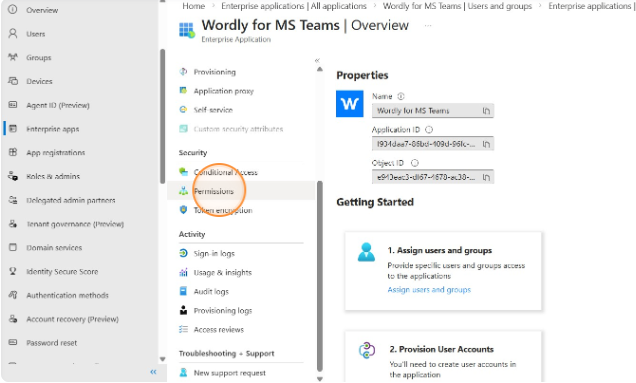
- Haga clic en "Grant admin consent for Wordly, Inc" (Otorgar consentimiento de administrador para Wordly, Inc.).
- En la ventana de inicio de sesión de Microsoft, seleccione su cuenta de administrador.
- Revise la lista "Permission requested" (Autorización solicitada) y haga clic en "Accept" (Aceptar).
Después de agregar autorizaciones tanto en el centro de administración de Microsoft Teams como en Microsoft Entra, estará listo para generar un enlace de Teams para Wordly.
Para generar un enlace de Teams a través del Programador de Teams de Wordly
- Desde la Portada de Wordly, haga clic en el menú "Sesiones" y seleccione la sesión deseada.
- Haga clic en "Obtenga enlaces para unirse" en la parte inferior del panel de la sesión.
- Debajo del panel "Para presentadores", expanda "Reuniones virtuales y seminarios web".
- Haga clic en "Programar una nueva reunión". Este sitio web es donde creará eventos de calendario de Teams con enlaces de Wordly agregados a la descripción.
- Inicie sesión en Microsoft Teams.
- Ingrese los detalles de la reunión: "Meeting Title, Date, Start Time" (título, fecha, hora) e ingrese su propio correo electrónico en el campo de "Participants/Attendees" (participante).
- Puede agregar otras personas en el campo de participante. Enviará una invitación por MS Teams. Si el participante aún no está en Teams, no recibirá la invitación.
- Ingrese una "Session ID" (ID de sesión de Wordly) y una contraseña.
- Haga clic en "Schedule Meeting" (Programar reunión).
- En la parte inferior de la página "Schedule Meeting" (Programar reunión), haga clic en el botón "Copy" (Copiar) enlace para copiar el enlace de Wordly al portapapeles de su sistema.
Si recibe un error de "token de acceso" al crear un evento, cierre la sesión desde la esquina superior derecha y vuelva a iniciarla en Microsoft.
Para generar un enlace de Teams a través del Generador de Enlaces de Wordly
Es posible que desee generar un enlace a través del Generador de Enlaces de Wordly si desea habilitar la traducción para reuniones organizadas por otros o proporcionar traducción para grupos específicos sin afectar a toda la reunión. Debe compartir este enlace con otros participantes, ya que esto no actualizará la invitación de Teams.
- Desde la Portada de Wordly, haga clic en el menú Sesiones y seleccione la sesión deseada.
- Haga clic en "Obtenga enlaces para unirse" en la parte inferior del panel de la sesión.
- Debajo del panel "Para presentadores", expanda "Reuniones virtuales y seminarios web".
- Haga clic en "Agregar Wordly a una reunión existente de Teams".
- Abra su calendario de Microsoft Teams desde la aplicación.
- Cree un evento de Teams. En el evento, active la opción de reunión de Teams y guarde el evento.
- Seleccione el evento en el calendario y haga clic en el menú desplegable junto al botón Unirse. Seleccione "Select join link" (Copiar enlace para unirse).
- Pegue su enlace para unirse a Teams en el campo "Microsoft Teams Meeting Link"(Enlace de reunión de Microsoft Teams).
- Ingrese una "Session ID" (ID de sesión de Wordly) y una contraseña.
- Haga clic en "Generate Link" (Generar enlace).
- En la parte inferior de la página "Link Builder for Microsoft Teams" (Constructor de enlaces para Microsoft Teams), haga clic en el botón "Copy" (Copiar) enlace para copiar el enlace de Wordly al portapapeles de su sistema.
Asistir a reuniones con la aplicación Wordly para MS Teams
Cuando comience su reunión, deberá unirse a ella a través del enlace generado por la aplicación Wordly para Microsoft Teams.
Una vez que se haya unido a la reunión, dispone de algunas opciones para controlar el flujo de Wordly :
Una vez que se haya unido a la reunión a través de la aplicación Wordly para MS Teams, tiene algunas opciones para controlar la transmisión de Wordly:
- +(Agregar un idioma): Los idiomas desde los que desea traducir. Puede agregar hasta 3 idiomas.
- (Micrófono): Visualice y elija el micrófono y el altavoz utilizados por su dispositivo. También puede modificar el audio de la siguiente manera :
- Supresión de ruido : La activación de esta opción filtra los ecos y los ruidos de fondo del micrófono.
- Cortar el audio de la reunión : La activación de esta opción corta el sonido de la reunión.
- (Cámara): Visualice y elija la cámara utilizada por su dispositivo. También puede desenfocar su fondo.
- (Síntesis de voz): Agregue la síntesis de voz para la reunión, de modo que pueda escuchar la traducción.
- Activar el audio de Wordly incluso si los idiomas son idénticos : Si activa este parámetro, oirá la síntesis de voz leer los mensajes de transcripción cuando active el audio, incluso si el orador habla el mismo idioma que el que usted ha seleccionado. Este parámetro puede ser útil cuando es difícil oír o comprender al orador.
- (Monitor): Comparta la pantalla o una pestaña con la reunión.
- (Personas): Visualice qué participantes están presentes en la reunión.
- (Menú de tres puntos): Bajo Más opciones, elija si desea que la visualización sea en modo claro o en modo oscuro.
- (Teléfono): Salir de la llamada.
Seleccionar el teléfono no finaliza la sesión. Usted debe ir siempre al portal y finalizar la sesión desde la pestaña Sesiones.
Admitir asistentes a la reunión de Teams
Puede controlar quién puede unirse a la reunión de Wordly para Microsoft Teams. Puede admitir asistentes desde la sala de espera o permitir que los asistentes se unan sin necesidad de aprobación. La mejor práctica sería permitir que los asistentes se unan sin necesidad de aprobación, para que los asistentes no interrumpan la reunión.
Para admitir asistentes manualmente
- Mientras esté en la reunión, recibirá una notificación de que alguien está esperando en la sala de espera.

- Haga clic en View (Ver). Se abre el panel Participants (Participantes). Seleccione la marca de verificación "V" para admitir al asistente o la "X" para denegar el acceso.
Para permitir que los asistentes entren automáticamente
- Abra su calendario de Microsoft Teams desde la aplicación.
- Busque el evento en su calendario y expanda el evento.
- Haga clic en "Meeting Options" (Opciones de reunión).
- En "Who can bypass the lobby?" (¿Quién puede omitir la sala de espera?), seleccione "All" (Todos).
- Haga clic en "Apply" (Aplicar).
Los asistentes ahora pueden unirse a la reunión sin necesidad de aprobación después de que el anfitrión de la reunión se haya unido a la reunión.