
Para usar Wordly, necesita crear una nueva sesión de Wordly.
Para crear una sesión
- Desde la Portada de Wordly, haga clic en "Sesiones" en el menú de la izquierda.
- Haga clic en "+ Agregar Sesión."
- En la ventana "Agregar Sesión," introduzca la información de su sesión y haga clic en Guardar.
Aquí tiene más información sobre los campos de sesión:
Si va a crear varias sesiones, puede actualizar los siguientes valores predeterminados en su perfil y estos valores se rellenarán automáticamente en la sesión que crees: idioma, glosario, transcripción, acceso y paquete de voz, así como cualquier campo personalizado que haya configurado
- Título: Los títulos de las sesiones se muestran en la lista de sesiones de la página Sesiones, en las transcripciones de las sesiones exportada y en los códigos QR descargados con las instrucciones.
- Presentador: El nombre de la persona o grupo de personas que hablan durante la sesión. Si el presentador usa:
- Una interfaz de streaming, como Zoom o Google Meet, el nombre del presentador aparece como Wordly con los subtítulos.
- El Atajo de Reunión o la aplicación móvil de Wordly como fuente de audio, entonces su nombre real aparecerá con los subtítulos.
- Fecha de inicio: La fecha en la que está previsto que comience la sesión.
- Hora de inicio: La hora en la que está previsto que comience la sesión.
- Las sesiones nunca se iniciarán automáticamente.
- Aunque es obligatorio incluir una hora de inicio, no es necesario que una sesión comience a la hora indicada.
La zona horaria de la sesión se determina automáticamente por su navegador. Si está en PST y quiere crear una sesión para JST, es posible que tenga que calcular la diferencia horaria al crear su sesión.
- Grupo de minutos: Este campo se rellena con la información de su grupo de minutos. Si tiene varias grupo de minutos o utiliza un grupo de minutos de compartida, seleccione la cuenta de la que desea deducir tiempo.
- Duración: La duración deseada de la sesión por horas y minutos. La duración que establezca se añade a sus minutos programados en el la Portada de Wordly.
- 01:00 = 1 hora.
- 00:30 = 30 minutos.
- Aunque es obligatorio incluir una duración, una sesión no finalizará automáticamente cuando se alcance la duración.
Para saber cómo se cobran los minutos en Wordly, consulte Acerca de cómo se consumen los minutos de Wordly.
- Idioma: El idioma seleccionado es el idioma desde el que traduce Wordly, no al que traduce.
Ejemplo: Si el presentador de su sesión va a hablar francés, el idioma elegido debe ser francés, incluso si quiere que Wordly lo traduzca a otro idioma.
- Es posible cambiar el idioma de una sesión después de que haya comenzado, así como durante una sesión activa. Haga clic aquí para obtener más información sobre cómo gestionar su sesión de Wordly .
- Selección auto: Cuando está activada, se permite establecer varios idiomas del presentador para que los utilice la Selección automática de idiomas de Wordly. La Selección automática de idiomas selecciona automáticamente el idioma correcto del presentador basándose en el discurso detectado. Consulte Selección automática de idiomas para obtener más información.
- Seleccionados: Estos son los idiomas que utiliza la Selección automática de idiomas para detectar qué idioma está hablando el presentador. Este campo muestra los idiomas que están listados en tu perfil. Puede añadir y eliminar idiomas, hasta un máximo de 8 idiomas.
- Glosario: Selecciona un glosario preestablecido. Solo se puede usar 1 glosario por sesión. Consulte Crear de glosarios para obtener más información.
- Transcripción: Puede guardar una transcripción de todos los diálogos hablados durante una sesión. Obtén más información sobre cómo acceder a las transcripciones aquí. Elija:
- No guardar transcripción: No se guardará ninguna transcripción.
- Guardar transcripción: Las transcripciones se guardarán automáticamente en su portada finalizar una sesión, en el idioma elegido del orador.
- Guardar y permitir a los asistentes que copien la transcripción completa: Esto permite a los asistentes seleccionar texto dentro de la aplicación web de Wordly Attend para copiar/pegar el texto traducido y guardarlo en su propio dispositivo.
- Acceder: Se permite determinar quién puede asistir a una sesión y la seguridad necesaria para entrar. Elija:
- Abierto: Cualquiera con un Atajo de Asistente (código QR o URL) puede asistir a la sesión.
- Solicitar código de acceso de invitado: Debe tener un código de acceso para unirse a la sesión. El código de acceso debe tener al menos 6 caracteres.
- Conferencia Silenciosa: Cuando los asistentes se unen a una sesión con audio de la Conferencia Silenciosa, y hacen clic en el botón del altavoz, escucharán el audio original del presentador si están escuchando en el mismo idioma. Si están escuchando en un idioma diferente, escucharán la conversión normal de texto a voz.
La Conferencia Silenciosa es una función de pago adicional. Wordly debe activar la Conferencia Silenciosa en su portal antes de que pueda configurarlo en su portal. Para configurar la Conferencia Silenciosa en su portal, puede ponerse en contacto con el equipo de ventas de Wordly.
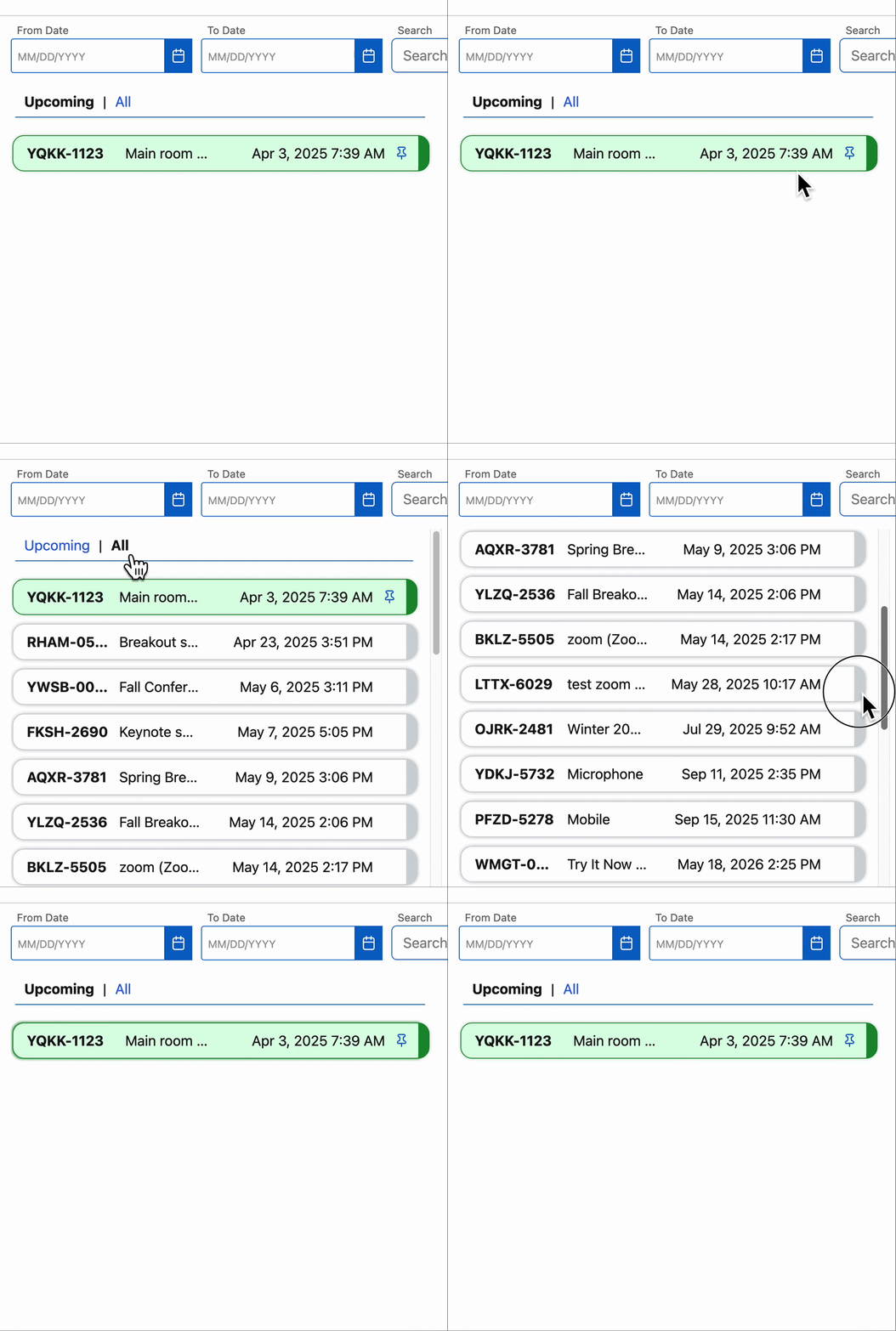
- Anclado (Pinned): 24 horas después de la hora programada para su inicio, una sesión se mueve de la lista Próximas a la lista Todas. Al seleccionar la casilla Anclado, la sesión permanece en la lista Próximas indefinidamente.
- Cualquier sesión de Wordly puede reutilizarse, independientemente de su estado de anclado.
- Paquete de voces (Voice Pack): Un paquete de voz es una lista seleccionada de voces para los idiomas de los asistentes que se utilizarán para las traducciones de texto a voz. Puede elegir una voz masculina o femenina. Si no especifiques un paquete de voz al crear una sesión, la sesión creada utilizará el paquete de voz seleccionado en su perfil de Wordly. Por defecto, su perfil estará configurado para usar el paquete de voz predeterminado, que actualmente es la Voz Femenina.
- Puede escuchar muestras de los paquetes de voz para diferentes idiomas al editar una sesión o actualizar tu perfil en el portal de Wordly.
- Etiqueta (Label): Añade una palabra o frase a tu sesión, para que pueda buscar y localizar esa sesión más tarde con esa palabra o frase.
- Puede crear etiquetas personalizadas para su sesión de Wordly.
Próximos pasos
Una vez que tu sesión se guarda, es visible en el lado izquierdo de la pantalla de la sesión y se puede usar de inmediato. La lista "Próximas" muestra las sesiones programadas para el futuro o las sesiones fijadas. Al hacer clic en "Todas" a la derecha de "Próximas" se muestran todas las sesiones, pasadas y presentes. Tan pronto como se crea una sesión, se puede utilizar.
Consulta también Edición de una sesión creada .