
Hay tres formas de mostrar subtítulos de Wordly en una pantalla:
- Visualización en un solo idioma: Elija esta opción si desea proyectar subtítulos en un solo idioma con una personalización mínima.
- Visualización de subtítulos: Elija esta opción si desea mostrar varios idiomas en una sola pantalla o superponer subtítulos encima del video para proporcionar subtítulos abiertos para la visualización.
- Visualización de Wordly: Elija esta opción si necesita más personalización para sus subtítulos.
Visualización en un solo idioma
Este es un formato de visualización simple y es ideal si tiene la intención de proyectar subtítulos de IA en un solo idioma con una personalización mínima. La salida del navegador es adaptable, por lo que el formato del texto se puede ajustar acercando o alejando el navegador.
- En el dispositivo en el que desea mostrar los subtítulos, haga clic en el Enlace del asistente. Para localizar el Enlace del asistente, lea Compartir la sesión.
- En la página Asistir con Wordly, elija el idioma al que desea que Wordly traduzca y muestre el diálogo hablado.
- Haga clic en "Más opciones" en la parte inferior del cuadro de inicio de sesión para acceder a funciones adicionales:
- Introducir código de acceso: Omita esto si su sesión no está protegida con código de acceso.
- Nombre: Opcional.
- Elegir un modo de visualización: Tiene tres opciones de visualización:
- Normal: Fondo blanco con texto blanco. Esta es la vista predeterminada.
- Visualización: Fondo negro con texto blanco. Si tiene inquietudes de accesibilidad a la luz, elija el modo Visualización.
- Alto contraste: Fondo negro con texto amarillo. Si tiene estrictas inquietudes de accesibilidad, elija el modo Alto contraste.
El modo Visualización y el modo Alto contraste actualmente no tienen opciones avanzadas. Lea la sección Opciones de Asistir a una sesión de Wordly para obtener más información. Obtenga más información sobre cómo cambiar el modo de visualización de Wordly para los subtítulos.
Visualización de Wordly
Si necesita más personalización para sus subtítulos, debe usar la función Visualización de Wordly. La función Visualización de Wordly le permite ser más específico sobre la visualización, como el color de fondo mediante código hexadecimal y el tamaño del marco por píxel.
Si no necesita ser tan específico con su visualización, pruebe la aplicación Subtítulos (https://display.wordly.ai/subtitle). Lea Incorporación de Wordly en sistemas de video
Para usar la Visualización de Wordly
- Desde la Portada de Wordly, haga clic en el menú Sesiones y seleccione la sesión deseada.
- Haga clic en "Obtener enlaces para unirse" en la parte inferior del panel de la sesión.
- Debajo del panel "Para asistentes", expanda "Pantalla grande".
- Haga clic en Abrir. También puede abrir Visualización de Wordly directamente yendo a Visualización de Wordly (https://display.wordly.ai).
- Introduzca el ID de la sesión. Localice su ID de la sesión navegando a la sesión deseada en su portal de Wordly. El ID de la sesión serán las cuatro letras y cuatro números a la izquierda del Título de la sesión. El ID de la sesión también se identifica en los detalles de la sesión, revelados al hacer clic en la sesión. El ID de la sesión está debajo del Presentador y encima del Código de acceso.
- Haga clic en el menú desplegable "Más opciones" para revelar las siguientes opciones:
- Código de acceso: para encontrar el "Código de acceso", mire debajo del "ID de la sesión" en los Detalles de la sesión (se accede haciendo clic en la sesión deseada en el menú "Sesiones").
- Marque esta casilla para mostrar los nombres de los idiomas en modo de pantalla completa. - Si desmarque esta casilla, los nombres de los idiomas no se mostrarán en modo de pantalla completa.
- Marque esta casilla para mostrar los nombres de los oradores en la transcripción. - Muestra los nombres de los oradores en la transcripción generada.
- Haga clic en Siguiente.
- Elija el idioma de visualización y los colores para este marco en "Nueva configuración de marco". Puede realizar cambios y agregar marcos adicionales más tarde. Nota: Si hace clic en esta pantalla, volverá a la pantalla Introducir detalles de la sesión. Haga clic en "Siguiente" para volver a la pantalla "Nueva configuración de marco".
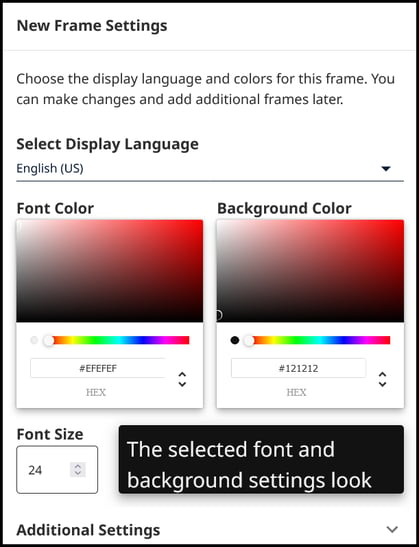
- En Nueva configuración de marco, puede:
- Seleccionar idioma de visualización: elija el idioma para el texto mostrado.
- Color de fuente: elija un color de fuente personalizado. Puede introducir el código hexadecimal en el campo. También puede seleccionar el rango de color del degradado del arco iris y elegir el color exacto del cuadrado del degradado.Tamaño de fuente: elige el tamaño de fuente del texto mostrado.
- Haga clic en el menú desplegable "Configuración adicional" y seleccione "Marque esta casilla para mostrar solo frases completas". si desea ocultar los resultados de traducción intermedios y mostrar solo oraciones completas. Esto retrasa la visualización de una oración hasta que el orador ha terminado de decirla. Esto puede crear una experiencia más estable cuando el orden de las palabras del idioma traducido es diferente del orden de las palabras del idioma del orador.
- Haga clic en "Agregar marco".
Controles de Visualización de Wordly
Después de agregar el marco, puede ver la Visualización de Wordly. En la parte superior derecha de la Visualización de Wordly, se muestran las siguientes opciones:

Puede hacer lo siguiente:
Diseño de pantalla
Seleccione el botón del monitor ( ) para cambiar los márgenes del marco y el color del borde alrededor y entre los marcos.
- Márgenes del marco: puede establecer el tamaño del margen alrededor de su ventana y/o texto escribiendo en los campos. Wordly calcula el margen multiplicando lo que introduzca en el campo por 8 píxeles. No puede usar números negativos.
Ejemplo: introduzca 10 en el campo Superior. El margen superior muestra 80 líneas desde la parte superior. - Superior/Inferior agrega espacio a la parte superior e inferior. Izquierda/Derecha agrega espacio a la izquierda y a la derecha. Área segura agregará espacio adicional entre el texto y la ventana. Le recomendamos que utilice Área segura para los casos en los que tenga más de un marco en la pantalla.
- Color de fondo global: elija un color personalizado para mostrar detrás del marco. Es posible que desee que el fondo sea del mismo color que su marco, para que los subtítulos no parezcan recortados. Para elegir el color, introduzca el código hexadecimal en el campo. También puede seleccionar el rango de color del degradado del arco iris y elegir el color exacto del cuadrado del degradado.
Agregar un marco
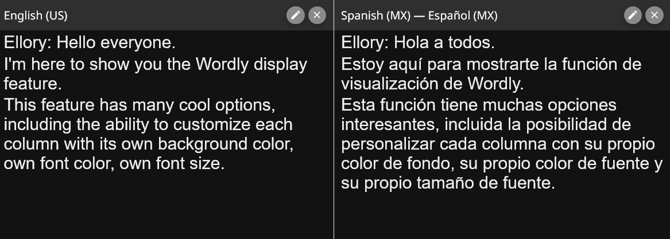
Seleccione el botón "Más" para agregar ( ) otro marco de idioma. Cuando pulse el botón, se abre la ventana Configuración del marco para seleccionar qué idioma desea y formatear el nuevo marco.
Cambiar marcos
Cuando muestre varios idiomas, es posible que desee formatear los marcos de cada traducción por separado. Para formatear los marcos, haga clic en el botón editar marco (icono de lápiz) en la parte superior derecha de una traducción mostrada.
Se muestra la pantalla "Editar configuración del marco". Al igual que la pantalla "Nuevo marco", puede cambiar el color de la fuente, el color de fondo y el tamaño de la fuente.
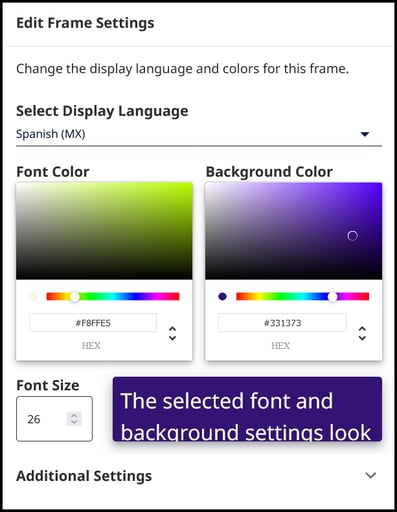
A medida que ajusta su configuración para distinguir cada marco, recomendamos mantener un alto contraste entre la fuente y los colores de fondo.
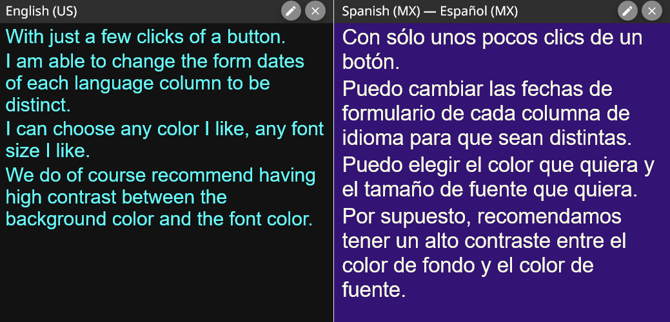
Junto al botón editar marco hay un botón X que le permite cerrar un marco.
Borrar marcos
El botón de flecha circular después del botón Agregar ( ) marco borrará todo el texto de los marcos actuales.
Modo de pantalla completa
Para entrar en modo de pantalla completa, seleccione el botón de la caja. Esto oculta los controles de Visualización de Wordly.
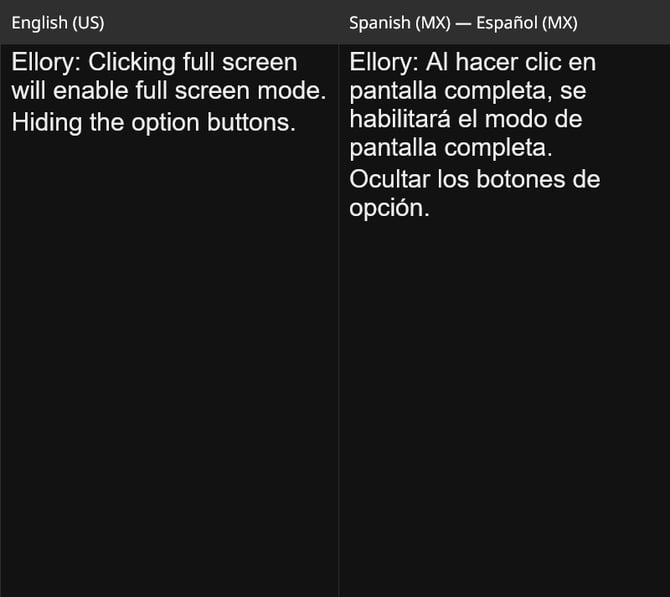
Sin embargo, este botón no ocultará los controles de su navegador. En su navegador, vaya a Ver -> Entrar en modo de pantalla completa para mostrar solo la(s) traducción(es) de la sesión.
Orientación
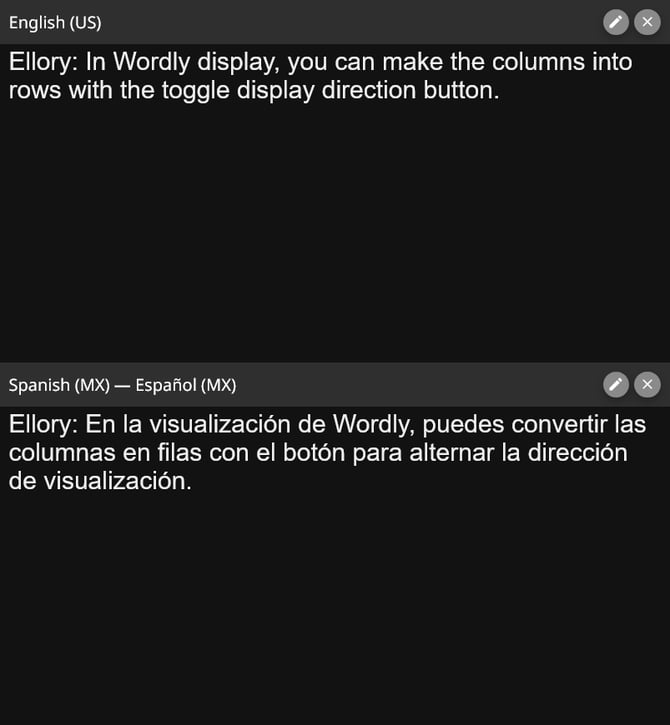
Para cambiar los marcos de traducción de apilados verticalmente a apilados horizontalmente y viceversa, haga clic en el botón de tres barras ( ).
).
La captura de pantalla anterior es un ejemplo de marcos orientados verticalmente. El siguiente es un ejemplo de marcos orientados horizontalmente.
Enlace de visualización
El botón de copiar ( ) enlace crea un enlace que guarda sus opciones de formato de marco.
Después de usar el enlace, puede introducir cualquier ID de sesión y obtener automáticamente todo el formato de marco que tenía al crear el enlace.
Cambiar sesión
El último botón en la parte superior derecha, un icono de puerta abierta, le permitirá cambiar las sesiones mostradas introduciendo un nuevo ID de sesión.
Salir de la Visualización de Wordly
Para cerrar la Visualización de Wordly, cierre la ventana del navegador.