
Los espacios de trabajo son estructuras en Wordly que las organizaciones pueden usar para crear y gestionar múltiples grupos de usuarios y sus recursos de Wordly. Estas estructuras utilizan la autenticación de inicio de sesión único (SSO) de una organización para agilizar el acceso a Wordly y gestionar espacios de trabajo basados en permisos. Los administradores pueden crear y gestionar múltiples espacios de trabajo dentro de una organización.
Los espacios de trabajo solo están disponibles para organizaciones que utilizan SSO para autenticarse.
Los usuarios dentro del mismo espacio de trabajo pueden usar los mismos activos de Wordly: sesiones, glosarios y transcripciones. Esto permite a los usuarios colaborar en equipo.
Ejemplo: Si una persona está de baja por enfermedad, otra puede intervenir para iniciar una sesión que esa persona creó. O si una persona actualiza la configuración de una sesión, otra puede encargarse de crear resúmenes de las transcripciones después de esa sesión.
Los espacios de trabajo dentro de un ámbito SSO son gestionados por el Administrador de la Organización, un rol de administrador.
El Administrador de la Organización puede:
- Crear espacios de trabajo: Configurar nuevos espacios de trabajo compartidos para su equipo.
- Gestionar usuarios: Asignar o eliminar usuarios de espacios de trabajo compartidos. Leer sobre cómo añadir usuarios a un espacio de trabajo.
- Gestionar la configuración predeterminada de la sesión para espacios de trabajo compartidos. Sin embargo, todos los usuarios pueden editar la configuración predeterminada de la sesión en su espacio de trabajo personal.
- Ver todos los espacios de trabajo dentro del ámbito SSO.
Solo hay una cuenta de facturación asociada a un espacio de trabajo para rastrear los minutos.
Hay dos tipos de espacios de trabajo: personales y compartidos.
Espacios de trabajo personales: Cada usuario dentro de un ámbito SSO tiene su propio espacio de trabajo personal. El usuario puede acceder a sus propias sesiones, glosarios y transcripciones de Wordly. Estos activos, así como los campos personalizados personales, se migran desde su cuenta de Wordly. Un usuario puede ver y gestionar la configuración predeterminada de la sesión en Administración del espacio de trabajo en el menú del lado izquierdo. Estos valores predeterminados estaban anteriormente en el perfil del usuario.
Cuando inicia sesión en Wordly, el espacio de trabajo predeterminado es su espacio de trabajo personal. El usuario puede cambiar esto en su página de Configuración de perfil:
En su espacio de trabajo personal, debe tener en cuenta:
- No puede invitar a otros a su espacio de trabajo personal.
- Si realiza cambios en el glosario, se guardan solo en su espacio de trabajo personal, no en los espacios de trabajo compartidos. Recomendamos cambiar el nombre de cualquier glosario editado en su espacio de trabajo personal para evitar confusiones, ya que sus glosarios se copiarán en los espacios de trabajo compartidos cuando se añada a su usuario.
Espacios de trabajo compartidos: Un administrador de la organización puede añadir un grupo de usuarios al mismo espacio de trabajo como un espacio de trabajo compartido. Esto permite a los usuarios compartir y editar los activos de Wordly. Los usuarios pueden localizar cualquier espacio de trabajo compartido al que pertenezcan en el menú desplegable bajo la pestaña Espacio de trabajo en el lado izquierdo.
En los espacios de trabajo compartidos, debe tener en cuenta:
- Solo los administradores de la organización pueden acceder a la configuración predeterminada de la sesión de un espacio de trabajo compartido.
- Solo los administradores de la organización pueden crear espacios de trabajo compartidos y gestionar usuarios dentro del espacio de trabajo.
- Cualquier persona en un espacio de trabajo compartido puede editar un glosario y los cambios se compartirán en el espacio de trabajo compartido. Recomendamos cambiar el nombre del glosario si lo edita en un espacio de trabajo compartido, para que no lo confunda con el mismo glosario en un espacio de trabajo personal.
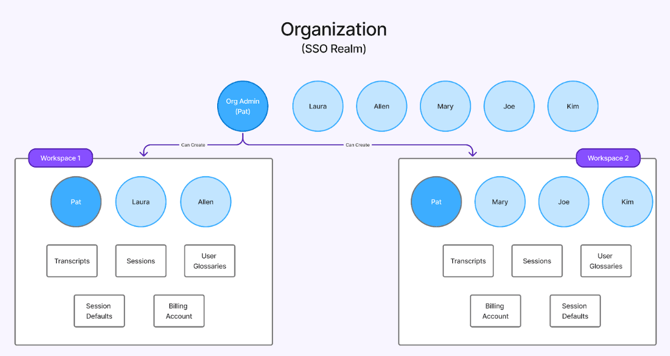
Ejemplo: En el siguiente gráfico, Pat es el Administrador de la Organización para la organización que se muestra. Pat supervisa ambos espacios de trabajo. Laura y Allen pertenecen al Espacio de trabajo 1 y Mary, Joe y Kim pertenecen al Espacio de trabajo 2. Laura y Allen pueden compartir y editar los glosarios, sesiones y transcripciones en el Espacio de trabajo 1, pero no pueden acceder ni editar estos recursos en el Espacio de trabajo 2.
Configuración predeterminada de la sesión
Cada usuario puede ver y editar la configuración predeterminada de su espacio de trabajo personal en la pestaña Configuración predeterminada de la sesión en el menú del lado izquierdo. Dentro de la Configuración predeterminada de la sesión, puede acceder a:
- Fondo de minutos - Esto muestra de qué cuenta provienen los minutos de facturación. Este campo es solo informativo.
- Glosario - Seleccione el glosario que desea usar.
- Guardar transcripción - Seleccione cómo desea guardar la transcripción, si es que lo hace.
- Voz para los asistentes que usan texto a voz - Seleccione voz femenina o masculina.
- Idioma de entrada predeterminado - Seleccione el idioma del orador predeterminado, utilizado por las transmisiones RTMPS y el bot.
- Selector de idioma del orador - Seleccione hasta 8 idiomas que los oradores pueden seleccionar.
- Cambiar automáticamente el idioma de entrada - Seleccione usar la Selección automática de idioma durante la sesión.
blue%20default%20session%20settings.png?width=670&height=333&name=(es)blue%20default%20session%20settings.png)
Glosarios
Cuando un usuario se añade a un espacio de trabajo compartido, también se añadirán copias de sus glosarios personales al espacio de trabajo. Esto hace que esos glosarios se compartan con todos los miembros del espacio de trabajo, por lo que cualquiera puede actualizar el glosario y que esos cambios se propaguen a todas las sesiones en el espacio de trabajo que utilicen ese glosario.
Sin embargo, es importante tener en cuenta que los glosarios originales en el Espacio de trabajo personal no están conectados a estos glosarios del espacio de trabajo, por lo que los cambios en un espacio de trabajo no se reflejarán en el otro.