
Les espaces de travail sont des structures dans Wordly que les organisations peuvent utiliser pour créer et gérer plusieurs groupes d'utilisateurs et leurs ressources Wordly. Ces structures utilisent l'authentification unique (SSO) d'une organisation pour rationaliser l'accès à Wordly et gérer des espaces de travail basés sur les permissions. Les administrateurs peuvent créer et gérer plusieurs espaces de travail au sein d'une organisation.
Les espaces de travail ne sont disponibles que pour les organisations qui utilisent le SSO pour l'authentification.
Les utilisateurs au sein du même espace de travail peuvent utiliser les mêmes ressources Wordly : sessions, glossaires et transcriptions. Cela permet aux utilisateurs de collaborer en équipe.
Exemple : Si une personne est absente pour cause de maladie, une autre peut intervenir pour lancer une session que cette personne a créée. Ou si une personne met à jour les paramètres d'une session, une autre peut prendre en charge la création de résumés des transcriptions après cette session.
Les espaces de travail au sein d'un domaine SSO sont gérés par l'administrateur de l'organisation, un rôle d'administrateur.
L'administrateur de l'organisation peut :
- Créer des espaces de travail : Configurer de nouveaux espaces de travail partagés pour leur équipe.
- Gérer les utilisateurs : Attribuer ou retirer des utilisateurs des espaces de travail partagés. Lire Ajout d'utilisateurs à un espace de travail.
- Gérer les paramètres par défaut des sessions pour les espaces de travail partagés. Cependant, tous les utilisateurs peuvent modifier les paramètres par défaut des sessions dans leur espace de travail personnel.
- Afficher tous les espaces de travail au sein du domaine SSO.
Il n'y a qu'un seul compte de facturation associé à un espace de travail afin de suivre les minutes.
Il existe deux types d'espaces de travail : personnel et partagé.
Espaces de travail personnels : Chaque utilisateur au sein d'un domaine SSO a son propre espace de travail personnel. L'utilisateur peut accéder à ses propres sessions Wordly, glossaires et transcriptions. Ces ressources, ainsi que les champs personnalisés personnels, sont migrés depuis son compte Wordly. Un utilisateur peut afficher et gérer les paramètres par défaut des sessions sous Administration de l'espace de travail dans le menu de gauche. Ces paramètres par défaut se trouvaient auparavant dans le profil de l'utilisateur.
Lorsque vous vous connectez à Wordly, l'espace de travail par défaut est votre espace de travail personnel. L'utilisateur peut modifier cela dans sa page Paramètres de profil.
Dans votre espace de travail personnel, vous devez savoir :
- Vous ne pouvez pas inviter d'autres personnes à votre espace de travail personnel.
- Si vous apportez des modifications au glossaire, elles ne sont enregistrées que dans votre espace de travail personnel, et non dans les espaces de travail partagés. Nous vous recommandons de renommer tout glossaire modifié dans votre espace de travail personnel pour éviter toute confusion, car vos glossaires seront copiés dans les espaces de travail partagés lorsque votre utilisateur sera ajouté.
Espaces de travail partagés : Un administrateur d'organisation peut ajouter un groupe d'utilisateurs au même espace de travail en tant qu'espace de travail partagé. Cela permet aux utilisateurs de partager et de modifier les ressources Wordly. Les utilisateurs peuvent localiser tous les espaces de travail partagés auxquels ils appartiennent dans le menu déroulant sous l'onglet Espace de travail sur le côté gauche.
Dans les espaces de travail partagés, vous devez savoir :
- Seuls les administrateurs de l'organisation peuvent accéder aux paramètres par défaut des sessions d'un espace de travail partagé.
- Seuls les administrateurs de l'organisation peuvent créer des espaces de travail partagés et gérer les utilisateurs au sein de l'espace de travail.
- Toute personne dans un espace de travail partagé peut modifier un glossaire et les modifications seront partagées dans l'espace de travail partagé. Nous vous recommandons de renommer le glossaire si vous le modifiez dans un espace de travail partagé, afin de ne pas le confondre avec le même glossaire dans un espace de travail personnel.
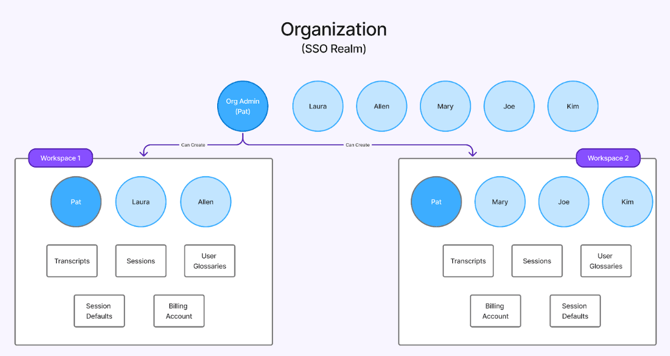
Exemple : Dans le graphique suivant, Pat est l'administrateur de l'organisation pour l'organisation affichée. Pat supervise les deux espaces de travail. Laura et Allen appartiennent à l'Espace de travail 1 et Mary, Joe et Kim appartiennent à l'Espace de travail 2. Laura et Allen peuvent partager et modifier les glossaires, les sessions et les transcriptions dans l'Espace de travail 1, mais ne peuvent pas accéder ou modifier ces ressources dans l'Espace de travail 2.
Paramètres par défaut des sessions
Chaque utilisateur peut afficher et modifier les paramètres par défaut de son espace de travail personnel sous l'onglet Paramètres par défaut des sessions dans le menu de gauche. Dans les paramètres par défaut des sessions, vous pouvez accéder à :
- Pool de minutes - Ceci affiche le compte à partir duquel proviennent les minutes de facturation. Ce champ est à titre informatif uniquement.
- Glossaire - Sélectionnez le glossaire que vous souhaitez utiliser.
- Enregistrer la transcription - Sélectionnez comment vous souhaitez enregistrer la transcription, le cas échéant.
- Voix pour les participants utilisant la synthèse vocale - Sélectionnez une voix féminine ou masculine.
- Langue d'entrée par défaut - Sélectionnez la langue par défaut de l'orateur, utilisée par les flux RTMPS et le bot.
- Sélecteur de langue de l'orateur - Sélectionnez jusqu'à 8 langues que les orateurs peuvent sélectionner.
- Basculer automatiquement la langue d'entrée - Sélectionnez pour utiliser la sélection automatique de la langue pendant la session.
%20blue%20default%20session%20settings.png?width=670&height=332&name=(fr)%20blue%20default%20session%20settings.png)
Glossaires
Lorsqu'un utilisateur est ajouté à un espace de travail partagé, des copies de ses glossaires personnels seront également ajoutées à l'espace de travail. Cela rend ces glossaires partagés avec tous les membres de l'espace de travail, de sorte que n'importe qui peut mettre à jour le glossaire et que ces modifications se propagent à toutes les sessions de l'espace de travail qui utilisent ce glossaire.
Il est important de noter, cependant, que les glossaires originaux dans l'espace de travail personnel ne sont pas connectés à ces glossaires d'espace de travail, de sorte que les modifications dans un espace de travail ne seront pas reflétées dans l'autre.