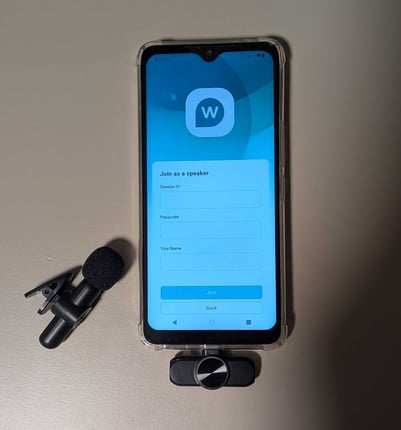
Wordly se puede utilizar para reuniones y eventos presenciales. Para usar Wordly de esta manera, recomendamos conectar Wordly directamente al equipo audiovisual de la sala de reuniones o conferencias.
El objetivo de esta guía es ayudarle a determinar el equipo y la configuración necesarios para conectar Wordly directamente a sus sistemas de AV.
Las variaciones en los dispositivos móviles y equipos de audio pueden afectar la configuración.
Configurar Sala de Conferencias con Equipo AV
Equipo requerido a ser provisto por el organizador de la conferencia
- Dispositivo del Presentador: Este es el dispositivo utilizado por el técnico audiovisual para ejecutar Wordly y traducir el discurso del presentador. El dispositivo puede ser Android (6.0 o posterior), iOS (11.0 o posterior) o una computadora portátil con conectividad WiFi.
- Conectividad a Internet: Para que los asistentes se conecten a la(s) sesión(es) desde su dispositivo personal, así como para el dispositivo del presentador.
- Necesita tener una conexión internet estable para tener una experiencia fluida con Wordly.
- El dispositivo del presentador requiere un mínimo de 5 megabits por segundo (Mbps).
- La aplicación de unión requiere un mínimo de 3 Mbps.
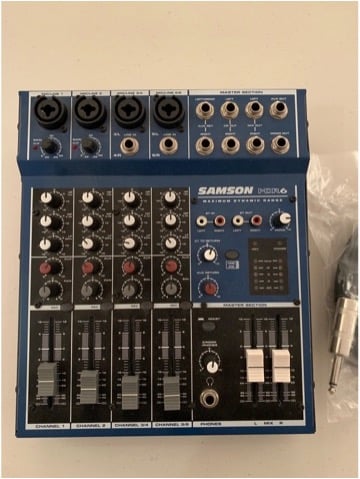
- Mesa de mezclas de audio: con un sistema con salida AUX o un conector para auriculares.
- Adaptador de interfaz de audio para el dispositivo del presentador.
Consulte a su proveedor de servicios audiovisuales para determinar el método de conexión de interfaz más apropiado para su sistema/entorno. El cableado y los puertos disponibles pueden diferir de un dispositivo a otro.
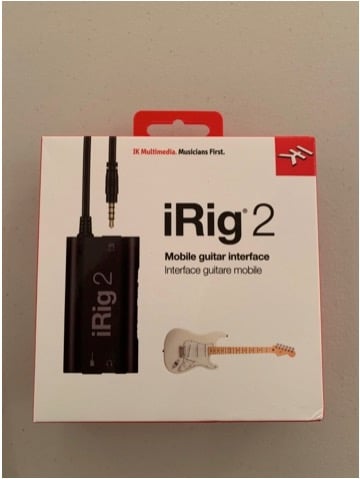
iRig 2 es un ejemplo de un adaptador de interfaz de audio
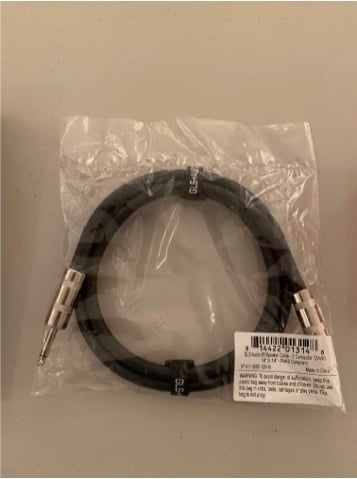
- Cable de altavoz compatible.
Ejemplo: El iRig 2 y iRig2 HD tienen un puerto de entrada AV de ¼ de pulgada para el mezclador de audio. Debe asegurarse de que el cable del altavoz sea compatible con el puerto de salida del mezclador de audio y termine en un conector macho de ¼ de pulgada- Si la salida del mezclador de audio es XLR, el equipo de AV necesitaría tener estos cables disponibles
- Conector macho XLR a macho de ¼ de pulgada
- Conector hembra XLR a macho de ¼ de pulgada
- Si la salida del mezclador de audio es USB, el equipo de AV necesitaría tener un cable de USB a conector macho de ¼ de pulgada.
- Si la salida del mezclador de audio es XLR, el equipo de AV necesitaría tener estos cables disponibles
Sugerimos obtener este cable de su proveedor de AV, ya que podrán proporcionar el cable correcto para su equipo.
Primeros Pasos
- Cree una sesión de Wordly en el portal de Wordly.
Si bien se requiere un portal Wordly para crear una sesión, el técnico de AV solo necesita el Acceso Directo de Reunión (Meeting Shortcut) específico de la sesión y la contraseña para ejecutar la sesión. No se requiere que el técnico de AV tenga un portal o cree la sesión. - Abra Wordly.
- Si usa un dispositivo móvil, use la aplicación Wordly (se puede encontrar en Apple App Store o Google Play Store).
- Si usa una computadora portátil, localize el Acceso Directo de Reunión en el portal de Wordly.
Configuración del Equipo
La siguiente es una forma típica de configurar su equipo AV. Su equipo específico puede diferir.
- Conéctese al puerto de salida de audio de la mesa de sonido del equipo AV.
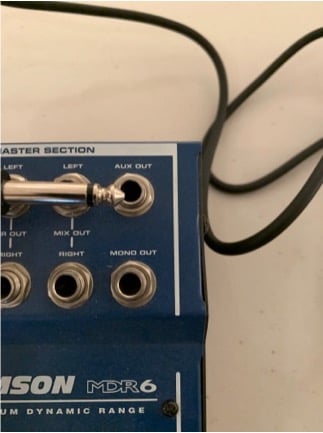
Un cable de salida de audio macho de ¼" a cable de altavoz macho de ¼
- (Opcional) Si un puerto de salida de audio no está disponible, conéctese a un puerto de auriculares en la mesa de mezclas de audio.
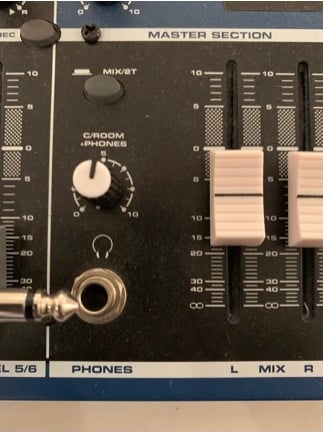
Puerto de auriculares a cable de altavoz con extremo macho - Conecte el otro extremo del cable del altavoz a la entrada con el icono de guitarra del dispositivo de interfaz de audio.
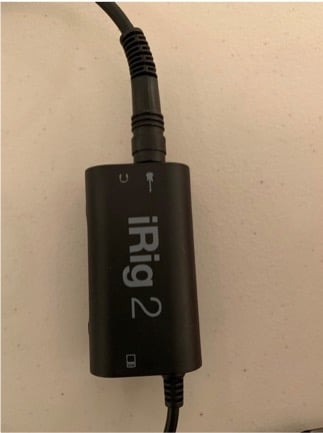
- Conecte el dispositivo de interfaz de audio al dispositivo del presentador (ya sea el dispositivo móvil Android/iOS o la computadora portada que ejecuta Wordly).
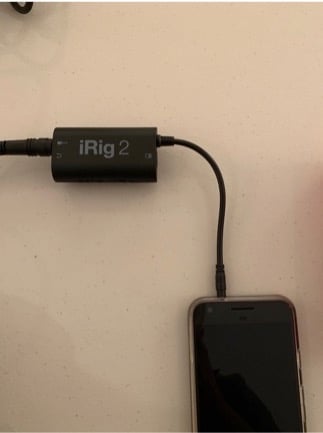
Pin de 3.5 mm del dispositivo de interfaz de audio conectado al conector de auriculares de un iPhone - Conecte el dispositivo del presentador a la alimentación.
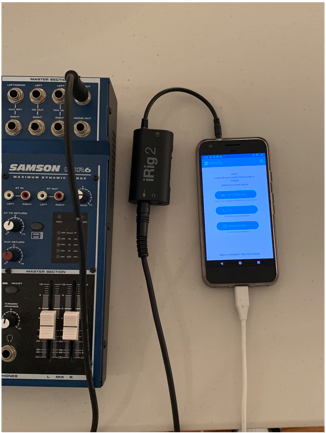
Dispositivo de interfaz de audio conectado a dispositivo móvil
O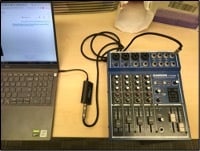
Dispositivo de interfaz de audio conectado a computadora portátil
La configuración de AV debería ser así:
%20AV%20diagram.png?width=670&height=413&name=(es)%20AV%20diagram.png)
Diagrama de la configuración de AV
Configurar Wordly Sin Equipo AV
Puede usar Wordly sin equipo AV para su evento conectando un micrófono a una computadora portada o dispositivo móvil. El dispositivo al que se está conectando es el mismo dispositivo en el que se ejecutará Wordly.
Puede usar un micrófono con cable o inalámbrico.
No utilice el micrófono de la computadora portátil o del dispositivo móvil. No obtendrá un sonido de calidad del micrófono incorporado del dispositivo.
Para conectar un micrófono con cable
- Conecte el micrófono al dispositivo. La mayoría de los micrófonos se conectan a través de USB o de un conector de 3.5 mm.
- Dependiendo de los puertos de su dispositivo y la conexión del cable de su micrófono, es posible que deba usar un adaptador. Ejemplo: El micrófono tiene un conector de 3.5 mm y su computadora portátil solo tiene puertos USB. Necesitaría un adaptador hembra de 3.5 mm a macho USB.
- Su dispositivo debería detectar automáticamente su micrófono. Es posible que deba descargar controladores para su dispositivo.
- Seleccione el micrófono como la entrada en la configuración de sonido del dispositivo.
- Pruebe el micrófono y asegúrese de que el dispositivo esté detectando el sonido del micrófono.
- Si el micrófono no funciona, verifique:
- La conexión física entre el dispositivo y el micrófono.
- Que el micrófono esté seleccionado en la configuración de sonido.
- Que el micrófono funcione. Pruebe con otro micrófono.
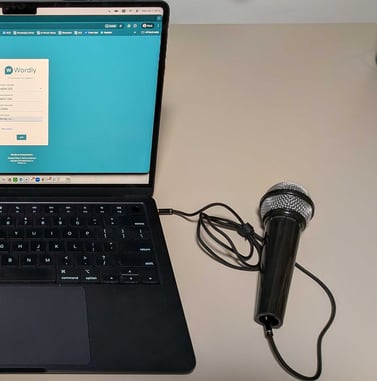
Ejemplo de computadora portátil con micrófono conectado a través del conector de audio de 3.5 mm de la computadora portada
Para conectar un micrófono inalámbrico
- Conecte el receptor al dispositivo usando el cable o adaptador correcto.
- Encienda el transmisor (la unidad del micrófono) y el receptor. Deberían emparejarse automáticamente.
- Pruebe el micrófono y asegúrese de que el dispositivo esté detectando el sonido del micrófono.
- Si el micrófono no funciona, verifique que:
- El micrófono esté seleccionado en la configuración de sonido del dispositivo.
- El micrófono y el receptor están cargados.
- El micrófono y el receptor encuentran dentro del alcance de la señal.