
Puede aplicar restricciones a los idiomas de salida, para que los participantes tengan un menú limitado de idiomas para ver sus traducciones. Puede hacerlo de dos maneras :
- A partir del código QR. - Es ideal para los participantes que no utilizan la aplicación Wordly o el enlace de participante.
- A partir de un iframe. - Es ideal para las sesiones en las que desea que los participantes utilicen el enlace de participante. Integrará el iFrame en la aplicación donde desea que aparezcan las traducciones de Wordly.
No es posible restringir los idiomas de salida en la propia aplicación móvil. Los participantes tendrán acceso a todos los idiomas de Wordly.
Para restringir los idiomas en el código QR
Esto solo restringe los idiomas si el código QR se abre en un navegador, no en la aplicación Wordly. Además, esto no restringe los idiomas en el enlace de participante, solo con el código QR en sí.
- Desde un navegador, inicie sesión en Wordly y haga clic en Sesiones en el menú lateral izquierdo del panel de control.
- Seleccione su sesión y haga clic en "Obtenga los enlaces para unirse".
- En el panel "Configuración de la salida para los participantes", expanda la sección "Unirse en dispositivos personales".
- Haga clic en "Descargar el código QR".
- En la ventana "Descargar el código QR de la sesión", seleccione "Más opciones".
- Haga clic en "Restringir los idiomas de los participantes". En el menú desplegable "Seleccionar los idiomas", marque los idiomas que desea que sus participantes puedan elegir.
- Haga clic en Descargar.
Ahora puede compartir el código QR descargado para que sus participantes se unan a su sesión.
Para restringir los idiomas de los participantes en la integración iFrame
Si necesita límites de idioma en el enlace de participante completo, puede agregar el parámetro URL "show" en un iFrame HTML que puede integrar en la aplicación de su elección, como su software de presentación.
- Desde un navegador, inicie sesión en Wordly y haga clic en Sesiones en el menú lateral izquierdo del panel de control.
- Seleccione su sesión y haga clic en "Obtenga los enlaces para unirse".
- En el panel "Configuración de la salida para los participantes", expanda la sección "Integrar Wordly".
- Haga clic en "Copiar la URL de participación iFrame". El iFrame tiene el siguiente formato:
https://attend.wordly.ai/frame/[su ID de sesión de participante] - Pegue la URL de participación iFrame y agregue el parámetro URL "show" con los códigos de idioma a los que desea que accedan los participantes, separados por comas. Consulte "Códigos de idioma" para la lista de códigos.
Ejemplo:
Una URL para mostrar la sesión 'YAKK-2323' restringiendo el menú de idiomas de los participantes a inglés, español y francés sería :
https://attend.wordly.ai/frame/YAKK-2323?show=en,es,fr,& width="100%"
y esto integrado en un iframe en su HTML podría parecerse a :
<iframe src="https://attend.wordly.ai/frame/YAKK-2323?show=en,es,fr,& width="100%" />
y el resultado se vería así :
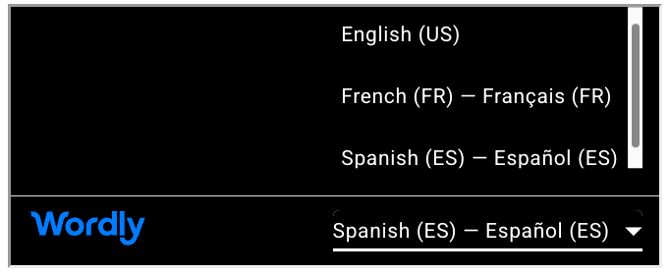
También puede utilizar el parámetro "hide" para ocultar todos los idiomas excepto los que desea mostrar. Sin embargo, le recomendamos que utilice el parámetro "show" en su lugar, ya que la lista de idiomas que desea incluir es generalmente mucho más corta que la lista de idiomas que desea incluir es generalmente mucho más corta que la lista de idiomas a excluir.
Para más información, lea Integrar con iFrame.