
Vous pouvez appliquer des restrictions aux langues de sortie, afin que les participants disposent d'un menu limité de langues pour visionner leurs traductions. Vous pouvez le faire de deux manières :
- À partir du code QR. - C'est idéal pour les participants qui n'utilisent pas l'application Wordly ou le lien participant.
- À partir d'une iframe. - C'est idéal pour les sessions où vous souhaitez que les participants utilisent le lien participant. Vous intégrerez l'iFrame dans l'application où vous souhaitez que les traductions Wordly apparaissent.
Il n'est pas possible de restreindre les langues de sortie dans l'application mobile elle-même. Les participants auront accès à toutes les langues de Wordly.
Pour restreindre les langues dans le code QR
Cela ne restreint les langues que si le code QR est ouvert dans un navigateur, pas dans l'application Wordly. De plus, cela ne restreint pas les langues dans le lien participant, seulement avec le code QR lui-même.
- Depuis un navigateur, connectez-vous à Wordly et cliquez sur Sessions dans le menu latéral gauche du tableau de bord.
- Sélectionnez votre session et cliquez sur "Obtenir les liens pour rejoindre".
- Dans le panneau "Configuration de la sortie pour les participants", développez la section "Rejoindre sur des appareils personnels".
- Cliquez sur "Télécharger le code QR".
- Dans la fenêtre "Télécharger le code QR de la session", sélectionnez "Plus d'options".
- Cliquez sur "Restreindre les langues des participants". Dans le menu déroulant "Sélectionner les langues", cochez les langues que vous souhaitez que vos participants puissent choisir.
- Cliquez sur Télécharger.
Vous pouvez maintenant partager le code QR téléchargé pour que vos participants rejoignent votre session.
Pour restreindre les langues des participants dans l'intégration iFrame
Si vous avez besoin de limites de langue sur le lien participant complet, vous pouvez ajouter le paramètre URL "show" dans une iFrame HTML que vous pouvez intégrer dans l'application de votre choix, telle que votre logiciel de présentation.
- Depuis un navigateur, connectez-vous à Wordly et cliquez sur Sessions dans le menu latéral gauche du tableau de bord.
- Sélectionnez votre session et cliquez sur "Obtenir les liens pour rejoindre".
- Dans le panneau "Configuration de la sortie pour les participants", développez la section "Intégrer Wordly".
- Cliquez sur "Copier l'URL de participation iFrame". L'iFrame est au format suivant :
https://attend.wordly.ai/frame/[votre Id de session participant] - Collez l'URL de participation iFrame et ajoutez le paramètre URL "show" avec les codes de langue auxquels vous souhaitez que les participants accèdent, séparés par des virgules. Consultez "Codes de langue" pour la liste des codes.
Exemple :
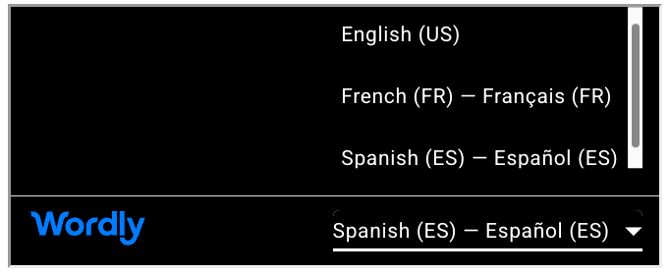
Une URL pour afficher la session 'YAKK-2323' en restreignant le menu des langues des participants à l'anglais, l'espagnol et le français serait :
https://attend.wordly.ai/frame/YAKK-2323?show=en,es,fr,& width="100%"
et ceci intégré dans une iframe dans votre HTML pourrait ressembler à :
<iframe src="https://attend.wordly.ai/frame/YAKK-2323?show=en,es,fr,& width="100%" />
et le résultat ressemblerait à :
Vous pouvez également utiliser le paramètre "hide" pour masquer toutes les langues sauf celles que vous souhaitez afficher. Cependant, nous vous recommandons d'utiliser plutôt le paramètre "show", car la liste des langues que vous souhaitez inclure est généralement bien plus corte que la liste des langues à exclure.
Pour plus d'informations, lisez Intégration d'iFrame.