
Si desea organizar sesiones con traducción de Wordly en Zoom para los participantes de su reunión, debe usar la aplicación Wordly para Zoom. Para usar la aplicación, deberá hacer lo siguiente:
- Instalar la aplicación Wordly para Zoom.
- Vincular su aplicación Wordly para Zoom a su cuenta de Wordly.
- Habilitar la transmisión en vivo (Live Streaming) en su cuenta de Zoom.
Los asistentes a su reunión pueden ser invitados a su sesión de traducción y experimentar las traducciones a través de la aplicación Wordly para Zoom sin necesidad de instalar la aplicación o tener una cuenta de Wordly.
Instalar la aplicación Wordly para Zoom
Requisitos previos
Se necesitan los siguientes requisitos previos para instalar la aplicación Wordly para Zoom:
- Cuenta de Zoom Pro, Business o Enterprise.
- Para escritorio: La última aplicación instalada para Windows o macOS.
- Para móvil: La última aplicación de Zoom instalada para iOS o Android.
- Preaprobación para instalar la aplicación Wordly para Zoom desde el marketplace de Zoom (Zoom marketplace).
Si la aplicación Wordly para Zoom no está preaprobada para usted en el mercado, deberá comunicarte con su administrador de Zoom.
Visita el Centro de ayuda de Zoom para obtener más información sobre cómo empezar a usar las aplicaciones de Zoom.
Para instalar la aplicación Wordly para Zoom
- Inicie sesión en su cuenta de Zoom.
- Vaya a la aplicación Wordly para Zoom en el Zoom Marketplace e instale la aplicación Wordly para Zoom.
Para obtener ayuda adicional con la instalación de aplicaciones de Zoom, consulte la documentación de soporte de Zoom.
Para cuentas de negocios de Zoom
Si usted es un usuario individual de Zoom, está automáticamente aprobado para instalar la aplicación Wordly para Zoom.
Sin embargo, si tiene una cuenta de empresa, es posible que el administrador de su cuenta deba aprobar la aplicación antes de que pueda instalarla. Esta página incluye algunos consejos útiles para acelerar esta aprobación.
- Vaya a la página de autorización de la aplicación de Zoom y "solicita la pre-aprobación" desde la página de autorización de la aplicación de Zoom.
- Busque la dirección de correo electrónico de tu administrador. Puede encontrar la dirección de correo electrónico del Administrador de la cuenta de Zoom de su organización en el "Perfil" de cuenta en Zoom.
- Envíe un correo electrónico al administrador de su cuenta de Zoom para solicitar la aprobación de la aplicación Wordly para Zoom.
Vincular con su cuenta de Wordly
Debe vincular la aplicación Wordly para Zoom con su cuenta de Wordly si desea organizar sesiones de traducción de Wordly durante sus reuniones de Zoom. Solo un anfitrión con una cuenta de Wordly vinculada y suficientes minutos de Wordly disponibles puede iniciar una sesión de traducción. Esta cuenta debe ser una cuenta de Zoom de pago, no una cuenta gratuita de Zoom.
Solo se puede vincular una cuenta de Zoom a una cuenta de Wordly. No puede vincular varias cuentas de Zoom a sus cuentas de Wordly.
Para vincular su cuenta de Wordly a la aplicación Wordly para Zoom
- Abre la aplicación de escritorio de Zoom y haga clic en Aplicaciones (Apps).
- Elija una de las opciones para vincular la cuenta:
 Link Accounts: Seleccione esta opción si la aplicación Wordly para Zoom detecta que su dirección de correo electrónico de Zoom está siendo utilizada por una cuenta de Wordly.
- Haga clic en el botón Link (Vincular) para vincular a la cuenta de Wordly.
 Iniciar sesión en Wordly: Seleccione esta opción si tiene una cuenta de Wordly pero utilice una dirección de correo electrónico diferente a la de su cuenta de Zoom.
- Haga clic en el botón "Sign In" (Iniciar sesión). Esto abre la página de inicio de sesión de Wordly en su navegador web donde puede iniciar sesión normalmente. Una vez que haya iniciado sesión, Wordly vinculará su cuenta y entrarás automáticamente a Zoom.
 Registrarse en Wordly: Seleccione esta opción si aún no tiene una cuenta de Wordly.
- Haga clic en "Register" (Registrarse). Esto abre la página de registro de Wordly en tu navegador web donde puede crear una nueva cuenta. Registrarse en Wordly es gratis y recibirá algunos minutos de Wordly gratis para su primera reunión. Una vez que haya creado la cuenta, Wordly configurará la cuenta, la vinculará con la aplicación Wordly para Zoom y luego se devolverá a Zoom.
Puede desvincular tu cuenta de Wordly en cualquier momento usando la aplicación.
Habilitar la transmisión en vivo
La aplicación Wordly para Zoom necesita acceso al audio de su reunión de Zoom para poder escuchar a los oradores y traducir lo que están diciendo para los demás participantes.
La aplicación utilique la función de transmisión en vivo (Live streaming) en Zoom para acceder a su audio de Zoom. Debe habilitar la transmisión en vivo antes de poder alojar su primera sesión de traducción de Wordly.
Para habilitar la transmisión en vivo en Zoom, debe tener permisos de administrador para editar la configuración de Zoom.
Para habilitar la transmisión en vivo
- En su navegador de internet, inicie sesión en Zoom.
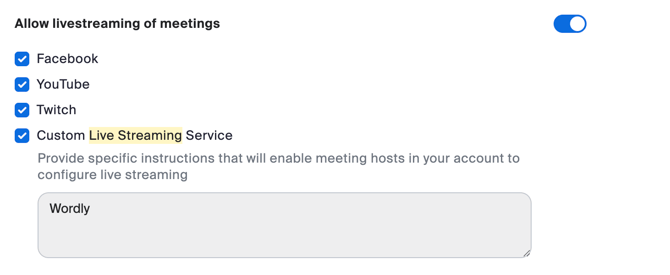
- Busque Transmisión en vivo (Live stream) en la configuración. (Para obtener más información sobre la navegación en Zoom, consulte soporte de Zoom).
- Asegúrase de que la transmisión en vivo esté activada.
- Seleccione Servicio de transmisión en vivo personalizado (Custom Live Streaming Service) y escriba Wordly en el campo de texto.
También necesitará habilitar las Zoom Apps para que se muestren en Zoom y pueda encontrar la aplicación Wordly durante su reunión.
Para habilitar las Zoom Apps
- En su navegador de internet, inicie sesión en Zoom.
- Busque Zoom Apps en Configuración.
- Asegúrase de que el "Zoom Apps Quick Launch Button" (Botón de Inicio Rápido de Zoom Apps) esté encendido.
Próximos pasos
Una vez que haya configurado Wordly para su reunión de Zoom, estará listo para presentar su reunión.