
Wordly se puede integrar perfectamente en Webex para permitir que los asistentes a reuniones y seminarios web participen en el idioma de su elección. Puede usar el Bot de Wordly o integrar Wordly en su plataforma Webex.
Si su reunión de Webex requiere registro, deberá integrar Wordly en su plataforma Webex. No podrá usar el Bot de Wordly
Requisitos previos
- Un portal de Wordly con minutos disponibles.
- Una cuenta válida de Webex con credenciales de administrador. Estos son necesarios para habilitar funciones en la plataforma Webex. Comuníquese con su administrador de Webex si tiene alguna pregunta o necesita permisos en su cuenta de Webex.
Invitar a Wordly a su reunión de Webex
Tenga en cuenta que el Bot de la reunión intenta unirse durante 10 minutos antes de rendirse, por lo que es mejor invitar al bot cuando la reunión haya comenzado o justo antes de que comience.
Para invitar a Wordly a tu reunión de Webex
- Cree una sesión en el portal de Wordly o usa una sesión existente.
- Inicie su reunión de Webex.
- Desde la Portada de Wordly, seleccione "Sesiones" en el menú del lado izquierdo. Haga clic en "Obtenga enlaces para unirse".
- Expanda la casilla "Reuniones virtuales y seminarios web" y haga clic en "Invitar a reunión Bot".
%20Virtual%20Meetings%20and%20Webinars-1.png?width=384&height=364&name=(es)%20Virtual%20Meetings%20and%20Webinars-1.png)
- En el cuadro "Invitar a Wordly a una Reunión", seleccione el idioma del orador.
- Introduzco la URL de Webex. Asegúrase de que haya un https:// delante de la URL.
- Haga clic "Invitar".
- En Webex, localiza a Wordly esperando para unirse en el lobby y permita que Wordly ingrese a la reunión. Wordly puede tardar unos minutos en mostrarse.
Configurar la integración con Webex
Para configurar la integración de Wordly con Webex
- Crea una sesión de Wordly.
- Habilite "Otros Servicios de Streaming" en Webex.
- Habilite "Transmisión en Vivo" en Webex para usuarios individuales.
- Inicie su reunión o seminario web de Webex.
Crear una sesión de Wordly
- Cree una sesión en el portal de Wordly para la misma hora que su reunión/seminario web. Si no está seguro de cómo crear una sesión, consulte primero el artículo Crear una Sesión.
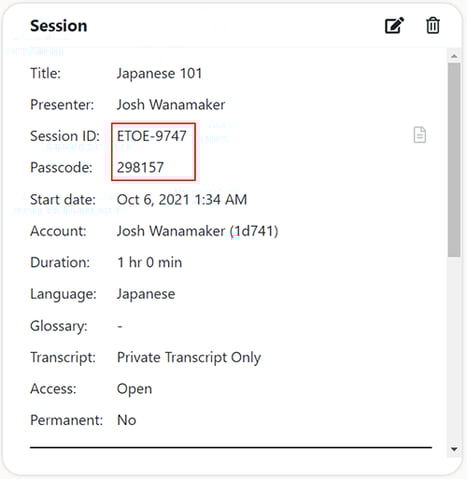
- Tome nota del ID de Sesión y la clave de acceso de la sesión que acaba de crear. Mire a continuación qué buscar:
Habilitar "Otros Servicios de Streaming" en Webex
- Inicie sesión en su cuenta de Webex como administrador.
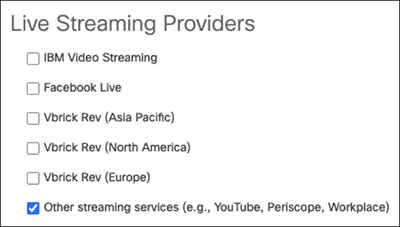
- Navege a la sección "Live Streaming Providers" (Proveedores de Transmisión en Vivo de Webex) y marque la casilla "Other streamings services" (Otros servicios de streaming) (Para obtener más información, lee este artículo de Webex):
Habilitar "Transmisión en Vivo" en Webex para usuarios individuales
Consulte la sección al final de este artículo de soporte de Webex para saber cómo habilitar la transmisión en vivo para usuarios individuales.
Iniciar "Transmisión en Vivo" para tu reunión
- Cuando inicie la Transmisión en Vivo en Webex, aparecerá una ventana solicitando información de servicio para "Other streaming services" (Otros servicios de streaming). Introduce la siguiente información:
- "Streaming Service" (Servicio de Streaming): Wordly
- "Target stream link" (Enlace de flujo de destino): rtmps://media.wordly.ai/live
- "Target stream key" (Clave de flujo de destino):
ID de sesión de Wordly_Clave de pase de sesión de Wordly. Puede encontrar el enlace y la clave de transmisión en "Transmitir medios a Wordly" en "Formas de unirse a esta sesión"
- Ejemplo: ETOE-9847_299157
- Haga clic en "Iniciar streaming".
- En el menú de Webex, seleccione Compartir > Compartir Multimedia.
- Introduce la siguiente URL para compartir: https://attend.wordly.ai/enter/SESSION-ID.
- La audiencia ahora puede elegir el idioma de la traducción que ve haciendo clic en el botón de "engranaje" (
 ) y seleccionando un idioma: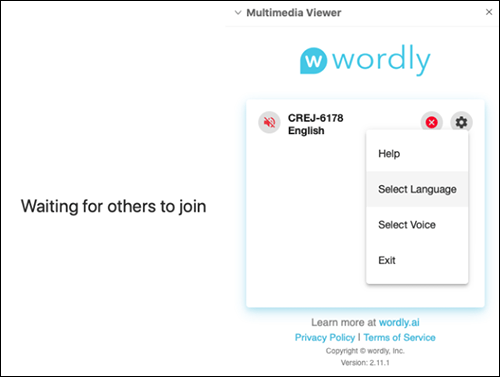
Configurar un idioma para la audiencia
Sigua los pasos a continuación si la audiencia quiere escuchar la traducción en un idioma específico.
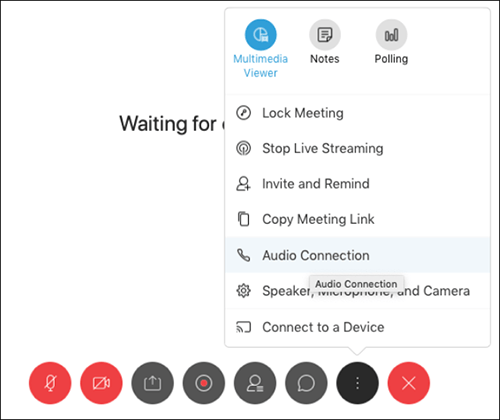
- En Webex, haga clic en "Multimedia Viewer" (Visor Multimedia) y seleccione "Audio Connection" (Conexión de Audio):
- Haga clic en "Disconnect" (Desconectar).
- Quite el silencio del icono del altavoz en la ventana multimedia de Wordly.
Los usuarios ahora deberían poder escuchar el audio traducido.
Limitaciones conocidas al usar Wordly con Webex
- La calidad de la traducción se ve afectada significativamente si las personas hablan en un idioma diferente al seleccionado por el anfitrión como idioma predeterminado para la reunión.
- Hay un retraso inherente entre el momento en que un orador completa una oración y el momento en que la oración se traduce correctamente a otro idioma.