
Cómo reaccionar y guardar destacados en Wordly
Mientras sigue la traducción de Wordly, puede reaccionar y guardar destacados de su sesión.
Solo puede reaccionar y guardar destacados si el organizador del evento ha habilitado esta función.
Para reaccionar y guardar destacados
- Únase a la sesión.
- Encuentre el destacado:
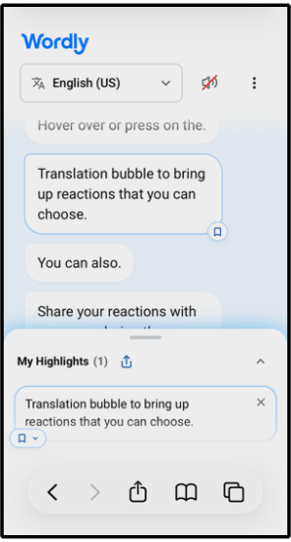
- Haga clic o toque en la burbuja de destacado para guardar un destacado.
- Pase el cursor o mantenga presionada la burbuja de destacado para mostrar los iconos de reacción. Toque/haga clic en el icono que desee utilizar.
Para copiar y compartir destacados
Puede copiar y compartir destacados mientras asiste a la sesión.
- Una vez que haya guardado destacados, busque el panel Destacados (en el lateral para navegadores de escritorio y en la parte inferior en móviles).
- Busque la burbuja de destacado y haga clic o toque en ella.
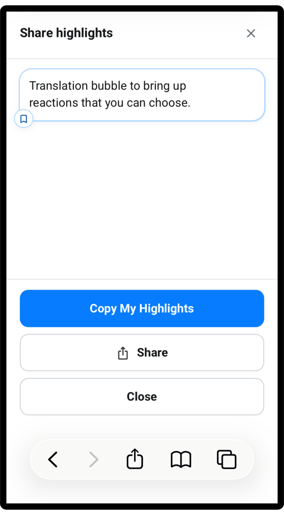
- Haga clic o toque en el botón de compartir (
 ).
). - Copy My Highlights (Copiar mis destacados) - Copia sus destacados al portapapeles de su sistema.
- Share (Compartir) - Envía sus destacados a aplicaciones de uso compartido habituales, como mensajes de texto y correos electrónicos.
Cómo escuchar al orador en un entorno ruidoso
Con Silent Theater, puede escuchar la voz en directo del orador en sus auriculares, junto con las traducciones sintetizadas. Esta función es ideal para entornos ruidosos, como el stand de una feria comercial o una conferencia con varias presentaciones simultáneas en un escenario abierto.
- Silent Theater solo está disponible si el organizador del evento lo ha habilitado.
Para usar Silent Theater (para asistentes)
- Únase a la sesión como asistente.
- Haga clic en el icono del altavoz (
 ) y asegúrese de que el altavoz esté activado.
De forma predeterminada, escuchará la voz en directo del orador cuando hable en el idioma del participante. Si prefiere escuchar la voz virtual traducida en su lugar, puede actualizar esta preferencia en la configuración de su sesión.
Para cambiar a una voz virtual
- En la sesión, haga clic en las 3 líneas horizontales y seleccione Configuración (
 ).
). - Marque la casilla «Reproducir una voz virtual cuando el orador hable en mi propio idioma».
- Haga clic en «Aplicar».