
Comment réagir et enregistrer des temps forts dans Wordly
Tout en suivant la traduction Wordly, vous pouvez réagir et enregistrer des temps forts de votre session.
Vous ne pouvez réagir et enregistrer des temps forts que si cela a été activé par l'organisateur de l'événement.
Pour réagir et enregistrer des temps forts
- Rejoignez la session.
- Trouvez le temps fort :
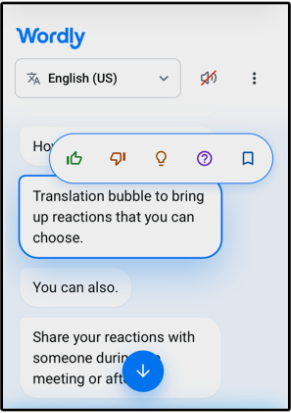
- Cliquez ou appuyez sur la bulle de temps fort pour enregistrer un temps fort.
- Survolez ou appuyez longuement sur la bulle de temps fort pour afficher les icônes de réaction. Appuyez/cliquez sur l'icône que vous souhaitez utiliser.
Pour copier et partager des temps forts
Vous pouvez copier et partager des temps forts tout en participant à la session.
- Une fois que vous avez enregistré des temps forts, trouvez le panneau Temps forts (sur le côté pour les navigateurs de bureau, et en bas sur mobile).
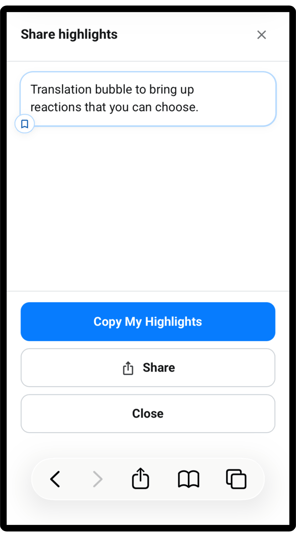
- Trouvez la bulle de temps fort et cliquez ou appuyez dessus.
- Cliquez ou appuyez sur le bouton de partage (
 ).
). - Copy My Highlights (Copier mes temps forts) - Copie vos temps forts dans le presse-papiers de votre système.
- Share (Partager) - Envoie vos temps forts vers des applications de partage courantes, telles que les SMS et les e-mails.
Comment entendre l'orateur dans un environnement bruyant
Avec Silent Theater, vous pouvez entendre la voix en direct de l'orateur dans votre casque, en même temps que les traductions synthétisées. Cette fonction est idéale pour les environnements bruyants tels qu'un stand de salon professionnel ou une conférence avec plusieurs présentations simultanées sur scène ouverte.
Silent Theater n'est disponible que si cela a été activé par l'organisateur de l'événement.
Pour utiliser Silent Theater (pour les participants)
- Rejoignez la session en tant que participant.
- Cliquez sur l'icône du haut-parleur (
 ) et assurez-vous que le haut-parleur est activé.
Par défaut, vous entendrez la voix en direct de l'orateur lorsqu'il s'exprime dans la langue du participant. Si vous préférez entendre la voix virtuelle traduite à la place, vous pouvez mettre à jour cette préférence dans les paramètres de votre session.
Pour passer à une voix virtuelle
- Dans la session, cliquez sur les 3 lignes horizontales et sélectionnez Paramètres (
 ).
). - Cochez la case « Jouer une voix virtuelle lorsque l'orateur parle dans ma propre langue ».
- Cliquez sur « Appliquer ».