Solución de problemas
Cosas a revisar cuando la aplicación Wordly para Zoom no está funcionando.
-
Los minutos de Wordly se consumen más rápido de lo esperado.
-
La aplicación Wordly para Zoom dice que se está reconectando.
-
La aplicación Wordly para Zoom dice que las salas de grupos pequeños no son compatibles.
-
Accidentalmente me he vinculado a la cuenta de Wordly incorrecta o necesito usar una diferente.
-
Mensaje de error: El usuario ya está asociado con la cuenta de Wordly.
La sesión de traducción de Wordly no se inicia en Zoom.
- ¿Es usted el anfitrión de la reunión de Zoom y programó esta reunión? Solo el anfitrión de Zoom que programó la reunión puede iniciar una sesión de traducción.
- ¿Ha vinculado sus cuentas de Wordly y Zoom? Se requiere una cuenta de Wordly que esté vinculada con su cuenta de Zoom para iniciar una sesión de traducción (Consulte "Vincular con su cuenta de Wordly" en Configurar Wordly para alojar reuniones de Zoom).
- ¿Tiene suficientes minutos en su cuenta de Wordly?
- ¿Es estable su conexión a Internet?
- ¿Ha iniciado previamente una sesión de traducción de Wordly en esta reunión? Si es así, es posible que deba esperar uno o dos minutos antes de intentarlo de nuevo.
- ¿Ha habilitado la transmisión en vivo en la configuración de su cuenta de Zoom (Consulte "Habilitar transmisión en vivo" en Configurar Wordly para alojar reuniones de Zoom)?
- ¿Está en una sala de grupos pequeños? Las salas de grupos pequeños no son compatibles en este momento porque no se puede transmitir audio desde ellas.
La calidad de la traducción es deficiente.
- ¿Está el idioma del orador configurado al idioma en el que está hablando su presentador? Intente cambiar el idioma.
- ¿Ha habilitado el Sonido Original en sus preferencias de Zoom (consulte Maximizar el sonido de Zoom)?
- ¿Está utilizando un micrófono cerca de su cara?
- ¿Los participantes están vocalizando, hablando a un ritmo moderado y pausando ocasionalmente entre oraciones?
- ¿Ha minimizado el ruido de fondo, como música y tráfico?
- ¿Los oradores están tomando turnos para hablar y no hablan uno sobre el otro?
- ¿El orador tiene una conexión a Internet estable?
-
¿Ha creado un glosario personal para cubrir términos inusuales, nombres de personas, nombres de productos, jerga en su campo (consulte Acerca de los glosarios)?
Los minutos de Wordly se consumen más rápido de lo esperado.
- ¿Ha finalizado la sesión de Wordly cuando terminó con la traducción? Los minutos se seguirán consumiendo hasta que finalice la sesión de Wordly o la reunión de Zoom. (Consulte "Finalizar una sesión" en Organizar una reunión o seminario web de Zoom)
- ¿Ha comprado suficientes minutos para satisfacer las necesidades de su equipo?
La aplicación Wordly para Zoom no se carga.
Consulte los requisitos previos en Instalar la aplicación Wordly para Zoom para asegurarse de que su cuenta y sistema operativo son capaces de ejecutar las aplicaciones de Zoom.
La aplicación Wordly para Zoom dice que se está reconectando.
Este mensaje aparece si la aplicación no puede comunicarse con el servicio Wordly a través de Internet. La aplicación intentará continuamente reconectarse cuando se encuentre en este estado.
- Verifique su conexión de red y asegúrese de que está conectado a Internet.
- Intente salir de la sesión de Wordly y volver a unirse.
- Consulte la página de estado de Wordly para ver si Wordly está experimentando actualmente un tiempo de inactividad.
- Asegúrese de haber habilitado la transmisión en vivo en la configuración de su cuenta de Zoom (Consulte "Habilitar transmisión en vivo" en Instalar la aplicación Wordly para Zoom). Deberá actualizar la aplicación después de habilitar la transmisión en vivo.
La aplicación Wordly para Zoom dice que las salas de grupos pequeños no son compatibles.
Desafortunadamente, las salas de grupos pequeños actualmente no son compatibles. Para proporcionar traducciones en tiempo real, la aplicación Wordly para Zoom necesita acceso a la transmisión de audio, que actualmente no está disponible en las salas de grupos pequeños.
Deberá salir de la sala de grupos pequeños para continuar usando la aplicación Wordly para Zoom.
Accidentalmente me he vinculado a la cuenta de Wordly incorrecta o necesito usar una diferente.
Para vincularse a una cuenta diferente dentro de la aplicación Wordly para Zoom, primero desvincule su cuenta de Wordly existente y luego vincule la otra cuenta de Wordly que desea usar. Encuentre instrucciones para vincular y desvincular cuentas de Wordly en Instalar la aplicación Wordly para Zoom.
Mensaje de error: Solicitud no autorizada.
Si encuentra este error, es posible que haya cerrado la sesión o haya iniciado sesión en la cuenta de Zoom incorrecta. Para solucionar esto, inicie sesión en la cuenta de Zoom vinculada a su cuenta de Wordly. Para verificar qué cuentas están vinculadas, vaya a la pantalla de inicio del cliente de Zoom y seleccione Aplicaciones. Haga clic en la aplicación Wordly y allí debería ver el(los) correo(s) electrónico(s) vinculado(s) a sus cuentas de Wordly y Zoom.
Mensaje de error: El usuario ya está asociado con la cuenta de Wordly.
Si encuentra este error al intentar vincular sus cuentas de Zoom y Wordly, la solución es desconectar su cuenta de Wordly de la otra cuenta de Zoom.
- En Zoom, busque la aplicación Wordly Translations en las aplicaciones añadidas.
- Elimine la aplicación Wordly Translations. Confirme la eliminación.
- Vuelva a la aplicación Wordly Translations en el Zoom Marketplace. Si es administrador, haga clic en "Add for Myself and Add for Others" (Agregar para mí y Agregar para otros). Otros usuarios solo deben hacer clic en "Add for Myself" (Agregar para mí).
- Abra su aplicación Zoom, vaya a Aplicaciones. Haga clic en Wordly y luego haga clic en Vincular cuenta de Wordly para volver a vincular las cuentas.
Mensaje de error: Esta cuenta ya se está utilizando
Al vincular cuentas de Zoom y Wordly, puede encontrar este error, lo que significa que la cuenta de Wordly que está intentando vincular ya está conectada a una cuenta de Zoom. Inicie sesión en esa cuenta de Zoom y siga los pasos anteriores para desvincular las cuentas de Wordly y Zoom.
Wordly no puede decirle a qué cuenta de Zoom está conectado su Wordly. Si no puede identificar o iniciar sesión en la cuenta de Zoom correcta para desvincular las cuentas, comuníquese con Wordly y nuestro equipo podrá desvincular manualmente las cuentas por nuestra parte.
Mensaje de error: Permiso de grabación denegado
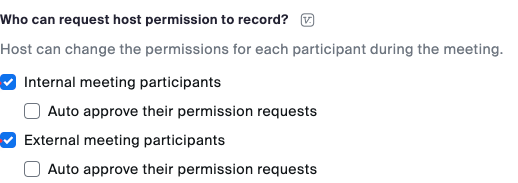
Si encuentra este error, debe asegurarse de que los siguientes permisos estén seleccionados en Zoom. En la configuración de "Recording" (Grabación) en Zoom:
- Active "Local recording on" (Grabación local)

- Asegúrese de que las casillas de verificación 'Participantes internos de la reunión' y 'Participantes externos de la reunión' estén seleccionadas.
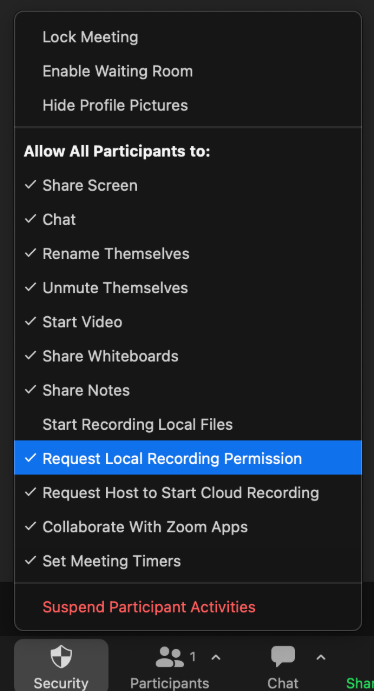
Dentro de la llamada de Zoom, asegúrese de que todos los participantes puedan "Reguest Local Recording Permission" (Solicitar permiso de grabación local):