
Wordly pour Microsoft Teams est une application compagnon basée sur un navigateur qui affiche votre réunion Teams et les sous-titres traduits en direct par IA côte à côte.
Vous pouvez connecter Wordly à Microsoft Teams si l'application de bureau Teams est installée. Vous pouvez également connecter Wordly en utilisant l'application de calendrier Teams dans un navigateur web.
Lorsque vous utilisez l'application Wordly pour Microsoft Teams, vous devez savoir que :
- Si l'orateur doit changer de langue, il doit sélectionner la langue à partir du bouton « Ajouter une langue+ ». La sélection automatique de la langue n'est pas disponible.
- Vous ne pouvez pas non plus utiliser cette application avec les webinaires Teams. Dans ce cas, utilisez le Bot Wordly.
- Par défaut, les participants rejoignant via Wordly pour Microsoft Teams attendent dans un salon avant d'être autorisés à entrer dans la réunion par l'hôte. Si vous souhaitez autoriser tous les participants à entrer automatiquement dans la réunion, vous devrez le configurer dans les options de la réunion Teams.
Conditions préalables
- Pour planifier et animer des réunions, vous aurez besoin d'un compte Microsoft avec une licence Teams
- Un administrateur MS Teams doit accorder l'autorisation à l'application Wordly Teams d'utiliser l'intégration.
- Une session Wordly créée avec un mot de passe.
Afin d'utiliser Wordly pour Microsoft Teams, vous devez générer un lien Wordly personnalisé que vous pouvez partager avec les participants.
Vous pouvez générer un lien Teams en :
Vous et vos participants devez rejoindre la réunion via le lien généré, et non via l'invitation de calendrier Teams. Si les participants rejoignent votre réunion Teams sans utiliser le lien Wordly personnalisé, ils ne pourront pas obtenir les traductions Wordly.
Accorder l'approbation d'administrateur à l'application Wordly pour Microsoft Teams
L'application Wordly pour Microsoft Teams nécessite l'accès aux données d'organisation de Microsoft Teams, telles que les profils et les calendriers. Pour accorder l'accès, vous devrez donner la permission d'accès à l'application.
Prérequis
-
Un administrateur MS Teams avec le rôle d'Administrateur d'Application.
Pour accorder l'approbation administrative à l'application Wordly pour Microsoft Teams, envoyez le lien suivant à votre administrateur MS Teams : https://login.microsoftonline.com/organizations/adminconsent?client_id=f934daa7-86bd-409d-96fc-7d88a5528525&redirect_uri=https://teams.wordly.ai
Il devrait être en mesure d'accorder la permission à l'application Wordly pour Microsoft Teams.
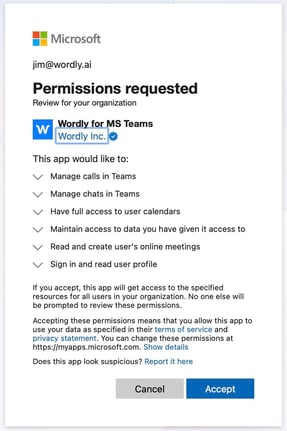
Si l'administrateur est incapable d'accorder les autorisations via le lien, il devra les définir à la fois dans le centre d'administration Microsoft Teams et dans Microsoft Entra.
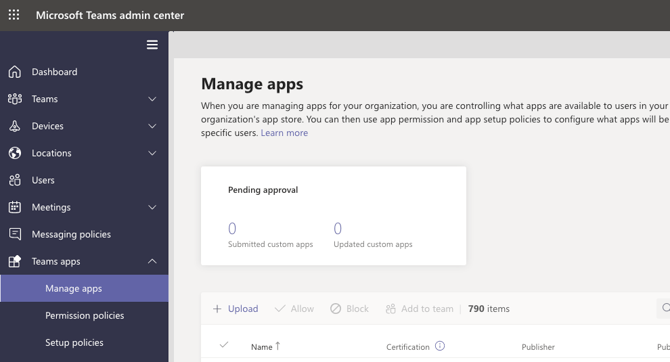
Pour ajouter une autorisation pour Wordly dans le centre d'administration Microsoft Teams
- Dans le centre d'administration Microsoft Teams, accédez à Teams apps > Manage apps (Applications Teams > Gérer les applications).
- Recherchez l'application Wordly et sélectionnez l'onglet Permissions (Autorisations).
- Sélectionnez « Review permissions and consent » (« Vérifier les autorisations et donner le consentement »).
- Connectez-vous avec vos identifiants d'administrateur. Cliquez sur « Accept » (« Accepter »).
Pour ajouter une autorisation pour Wordly dans Microsoft Entra
- Connectez-vous à votre compte Microsoft Entra.
- Dans le menu de gauche, cliquez sur « Enterprise apps »(« Applications d'entreprise »).
- Cliquez sur « + New application ». (« + Nouvelle application »).
- Dans le champ « Search application » (« Rechercher une application »), recherchez « Wordly ».
- Cliquez sur l'application « Wordly for MS Teams » (« Wordly pour MS Teams ») pour ouvrir la page Overview (Aperçu).
- Cliquez sur Create (Créer).
- Sous le menu Security (Sécurité) dans la page Overview (Aperçu) de l'application, cliquez sur Permissions (Autorisations).
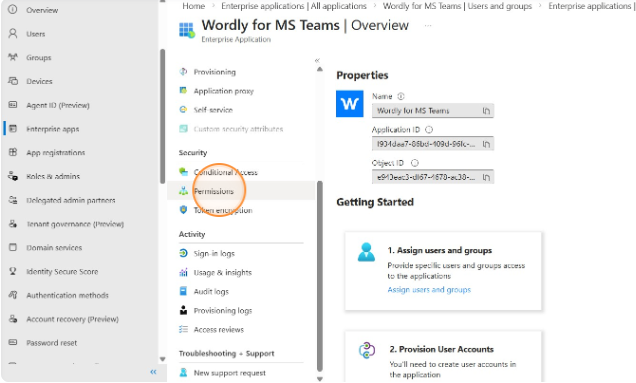
- Cliquez sur « Grant admin consent for Wordly, Inc. » (« Accorder le consentement administrateur pour Wordly, Inc. »)
- Dans la fenêtre de connexion Microsoft, sélectionnez votre compte administrateur.
- Examinez la liste « Permission requested » (« Autorisation demandée ») et cliquez sur Accepter.
Après avoir ajouté les autorisations dans le centre d'administration Microsoft Teams et dans Microsoft Entra, vous serez prêt à générer un lien Teams pour Wordly.
Pour générer un lien Teams via le Planificateur Teams de Wordly
- Depuis le tableau de bord Wordly, cliquez sur le menu Sessions et sélectionnez la session souhaitée.
- Cliquez sur « Obtenez des liens pour rejoindre » en bas du panneau de session.
- Sous le panneau « Pour les présentateurs », développez « Réunions virtuelles et webinaires ».
- Cliquez sur « Planifier une nouvelle réunion ». Ce site web est l'endroit où vous créerez des événements de calendrier Teams avec des liens Wordly ajoutés à la description.
- Connectez-vous à Microsoft Teams.
- Entrez les détails de la réunion : titre, date, heure, et entrez votre propre email dans le champ participant.
- Vous pouvez ajouter d'autres personnes dans le champ participant. Cela enverra une invitation par MS Teams. Si le participant n'est pas déjà sur Teams, il ne recevra pas l'invitation.
- Entrez un ID de session et un code d'accès Wordly.
- Cliquez sur « Schedule meeting » (« Planifier la réunion »).
- En bas de la page Planifier la réunion, cliquez sur le bouton « Copy link » (« Copier le lien ») pour copier le lien Wordly dans le presse-papiers de votre système.
Si vous recevez une erreur de "jeton d'accès" lors de la création d'un événement, déconnectez-vous en haut à droite et reconnectez-vous à Microsoft.
Pour générer un lien Teams via le Générateur de liens Wordly
Vous pourriez vouloir générer un lien via le Générateur de liens Wordly si vous souhaitez activer la traduction pour des réunions hébergées par d'autres ou fournir une traduction pour des groupes spécifiques sans affecter l'ensemble de la réunion. Vous devez partager ce lien avec les autres participants, car cela ne mettra pas à jour l'invitation Teams.
- Depuis le tableau de bord Wordly, cliquez sur le menu Sessions et sélectionnez la session souhaitée.
- Cliquez sur « Obtenez des liens pour rejoindre » en bas du panneau de session.
- Sous le panneau « Pour les présentateurs », développez « Réunions virtuelles et webinaires ».
- "Cliquez sur « Ajouter Wordly à une réunion Teams existante » .
- Ouvrez votre calendrier Microsoft Teams depuis l'application.
- Créez un événement Teams. Dans l'événement, activez l'option de réunion Teams et enregistrez l'événement.
- Sélectionnez l'événement dans le calendrier et cliquez sur le menu déroulant à côté du bouton Rejoindre. Sélectionnez Copier le lien de participation.
- Ouvrez https://teams.wordly.ai/generate.
- Collez votre Lien de participation à la réunion Microsoft Teams dans le champ Microsoft Teams Meeting Link.
- Entrez un ID de session et un code d'accès Wordly.
- Cliquez sur « Generate Link» (« Générer le lien »).
- En bas de la page Link Builder for Microsoft Teams, cliquez sur le bouton « Copy link » (« Copier le lien ») pour copier le lien Wordly dans le presse-papiers de votre système.
Participer aux réunions avec l'application Wordly pour MS Teams
Lorsque votre réunion commencera, vous devrez la rejoindre via le lien généré par l'application Wordly pour Microsoft Teams.
Une fois que vous avez rejoint la réunion, vous disposez de quelques options pour contrôler le flux Wordly :

- +(Ajouter une langue) : Les langues à partir desquelles vous souhaitez traduire. Vous pouvez ajouter jusqu'à 3 langues.
- (Microphone) : Affichez et choisissez le microphone et le haut-parleur utilisés par votre appareil. Vous pouvez également modifier l'audio de la manière suivante :
- Suppression du bruit : L'activation de cette option filtre les échos et les bruits de fond du microphone.
- Couper l'audio de la réunion : L'activation de cette option coupe le son de la réunion.
- (Caméra) : Affichez et choisissez la caméra utilisée par votre appareil. Vous pouvez également flouter votre arrière-plan.
- (Synthèse vocale) : Ajoutez la synthèse vocale pour la réunion, afin de pouvoir écouter la traduction.
- Activer l'audio Wordly même si les langues sont identiques : Si vous activez ce paramètre, vous entendrez la synthèse vocale lire les messages de transcription lorsque vous activez l'audio, même si l'orateur parle la même langue que celle que vous avez sélectionnée. Ce paramètre peut être utile lorsqu'il est difficile d'entendre ou de comprendre l'orateur.
- (Moniteur) : Partagez l'écran ou un onglet avec la réunion.
- (Emoji) : Affiche un emoji de réaction. L'emoji s'affiche pour tout le monde, s'animant à l'écran avec le nom de l'expéditeur attaché.
- (Main) : Alerte l'hôte et les participants que vous souhaitez prendre la parole. Lorsque le bouton lever la main est sélectionné, une icône de main s'affiche à côté de la personne dans la liste des participants.
- (Personnes) : Visualisez quels participants sont présents à la réunion. Lorsqu'une personne a levé la main, un badge numéroté s'affiche.
- (Menu à trois points) : Sous Plus d'options, choisissez si vous souhaitez que l'affichage soit en mode clair ou en mode sombre.
- (Combiné téléphonique) : Quitter l'appel.
Sélectionner le téléphone ne met pas fin à la session. Vous devez toujours vous rendre sur le portail et mettre fin à la session à partir de l'onglet Sessions.
Admettre les participants à la réunion Teams
Vous pouvez contrôler qui peut rejoindre la réunion Wordly pour Microsoft Teams. Vous pouvez soit admettre les participants depuis le salon, soit autoriser les participants à rejoindre sans avoir besoin d'approbation. La meilleure pratique serait d'autoriser les participants à rejoindre sans avoir besoin d'approbation, afin que les participants n'interrompent pas la réunion.
Pour admettre les participants manuellement
- Pendant la réunion, vous recevrez une notification que quelqu'un attend dans le salon.

- Cliquez sur View (Afficher). Le panneau Participants s'ouvre. Sélectionnez la coche pour admettre le participant ou le X pour refuser l'accès.
Pour autoriser les participants à entrer automatiquement
- Ouvrez votre calendrier Microsoft Teams depuis l'application.
- Localisez l'événement dans votre calendrier et développez l'événement.
- Cliquez sur « Meeting Options » (« Options de la réunion »).
- Sous « Who can bypass the lobby? » (« Qui peut contourner le salon ? », sélectionnez « Everyone » ( « Tout le monde »).
- Cliquez sur « Apply » (« Appliquer »).
Les participants peuvent maintenant rejoindre la réunion sans avoir besoin d'approbation après que l'hôte de la réunion ait rejoint la réunion.